
CRON
Edición de noviembre de 2026
Para Android, iPhone y navegador
Cómo funciona Cron
Cron registra la jornada de su equipo con dos piezas que trabajan juntas: una aplicación en el móvil de cada empleado y un panel en el navegador para quien administra.
Cron
- Fichar la entrada y la salida con un toque, leyendo el código QR de la oficina.
- Ver sus fichajes de la semana y las horas que lleva.
- Pedir días libres, bajas, ausencias y correcciones.
- Consultar el calendario de festivos de la empresa.
Zeus
- Dar de alta a los empleados y decidir qué puede hacer cada uno.
- Revisar los fichajes de todos, con su ubicación.
- Corregir fichajes olvidados y aprobar solicitudes.
- Sacar informes en PDF o Excel para la inspección o las nóminas.
Entre en Zeus y prepare su empresa
Entre en Zeus desde el navegador
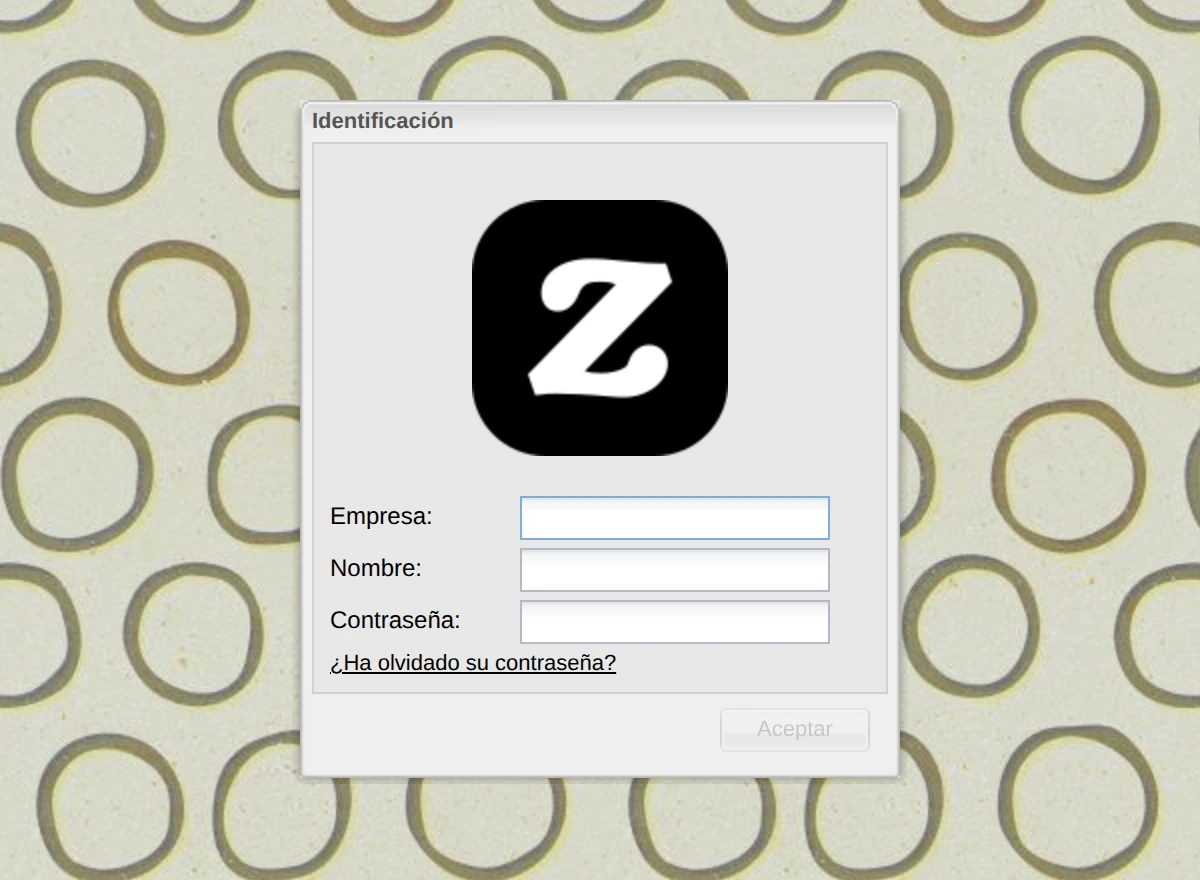
Abra Chrome, Firefox, Edge o Safari en su ordenador y vaya a app.nebulo.se/zeus. Escriba la empresa, el nombre y la contraseña que le ha dado su proveedor y pulse «Aceptar».
Ponga los datos de su empresa
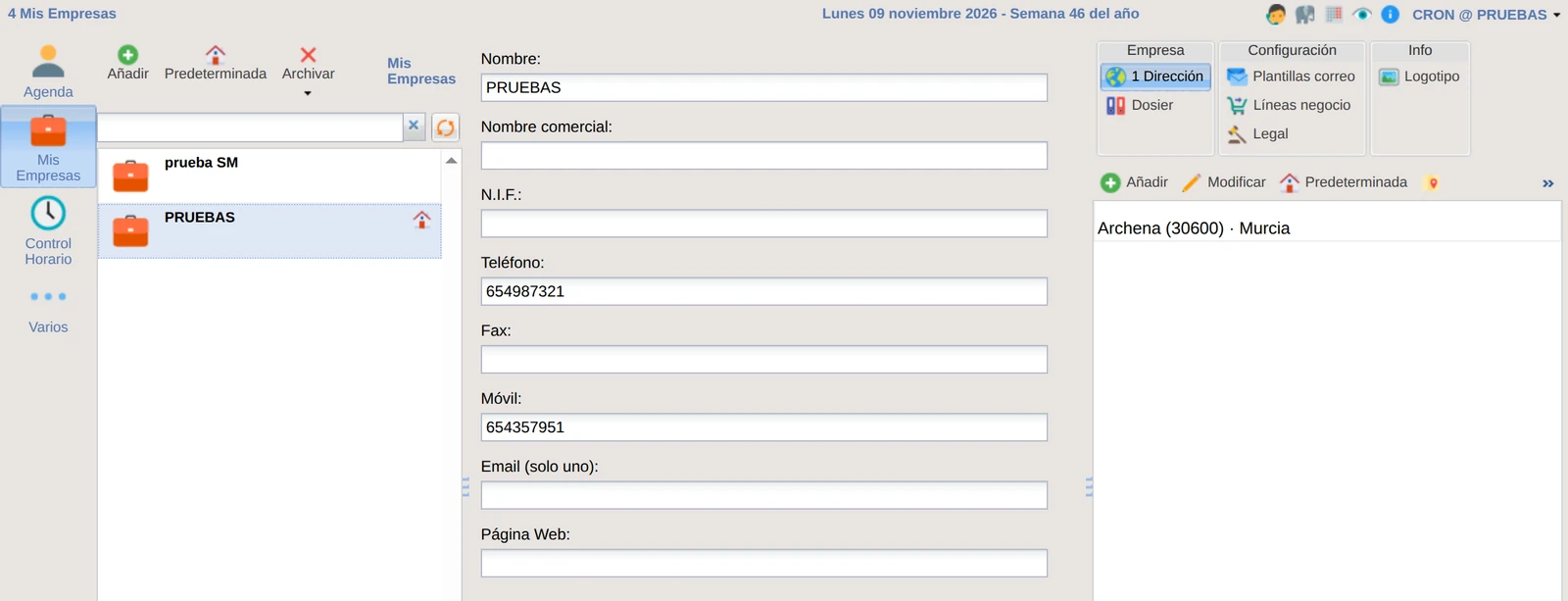
En Mis Empresas, elija la empresa que viene creada y cambie el nombre, el nombre comercial, el NIF, los teléfonos y la dirección por los suyos. Estos datos salen en los informes.
Dé de alta a sus empleados
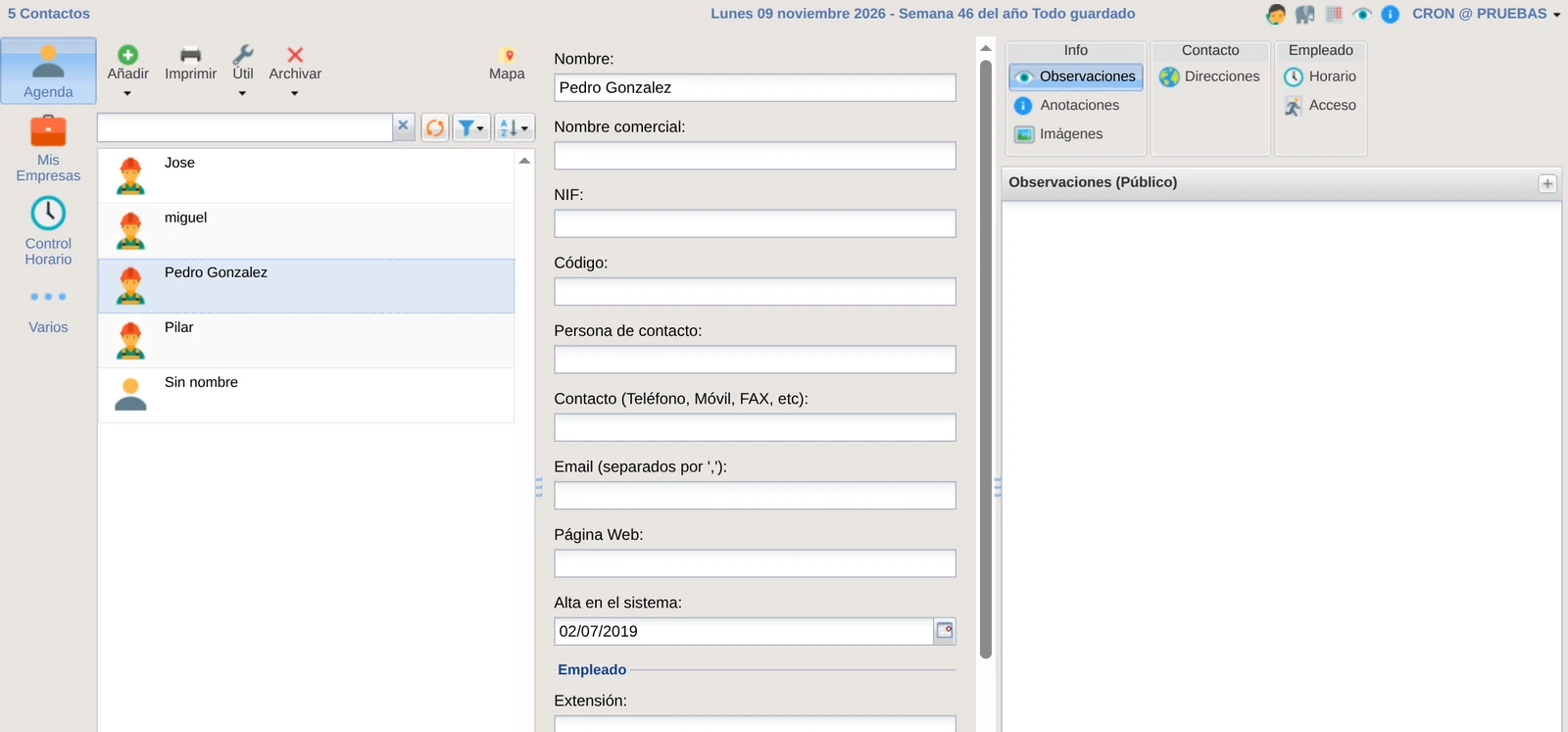
En Agenda, pulse Añadir y elija Empleado. Escriba su nombre y, si quiere, el NIF, el teléfono, el correo y la fecha de contratación. Repítalo con cada persona que vaya a fichar.
El primer contacto de la agenda es el usuario con el que ha entrado: cámbiele el nombre por el de la persona que administrará Cron.
Dé a cada empleado su usuario y su contraseña
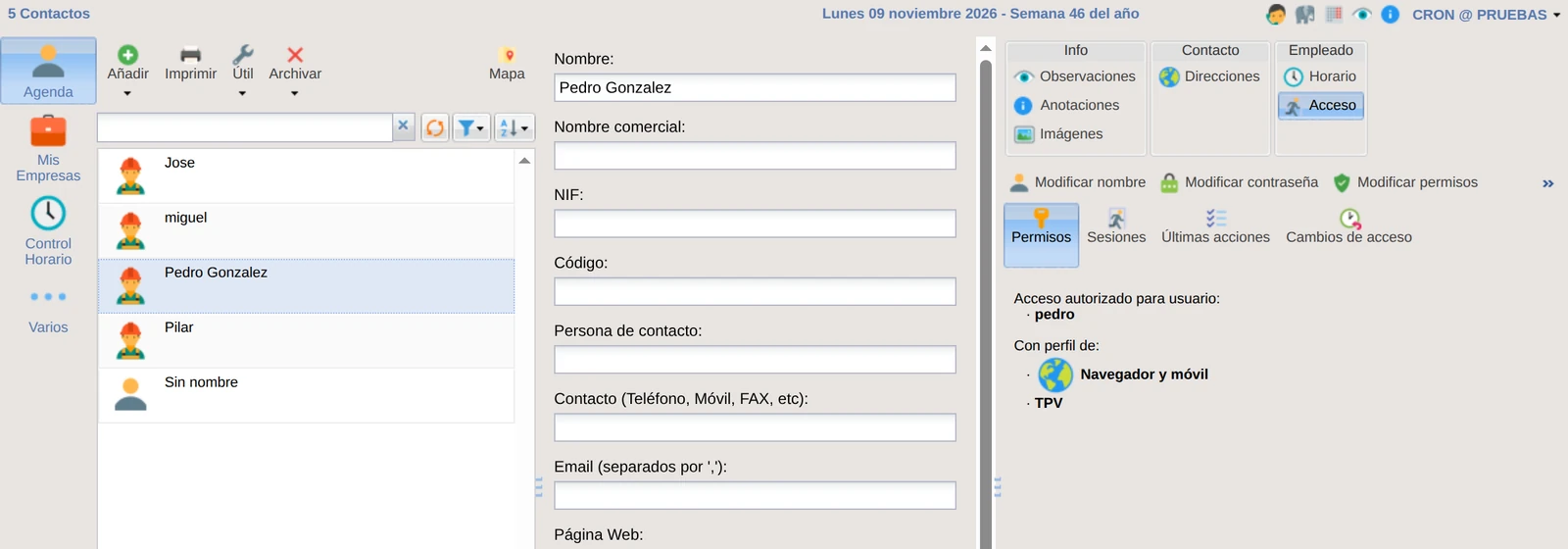
Con el empleado elegido, abra la pestaña Acceso. Allí puede crear el acceso (el nombre con el que entrará), modificar el nombre, modificar la contraseña y modificar los permisos. Debajo se ve con qué usuario y con qué perfil entra.
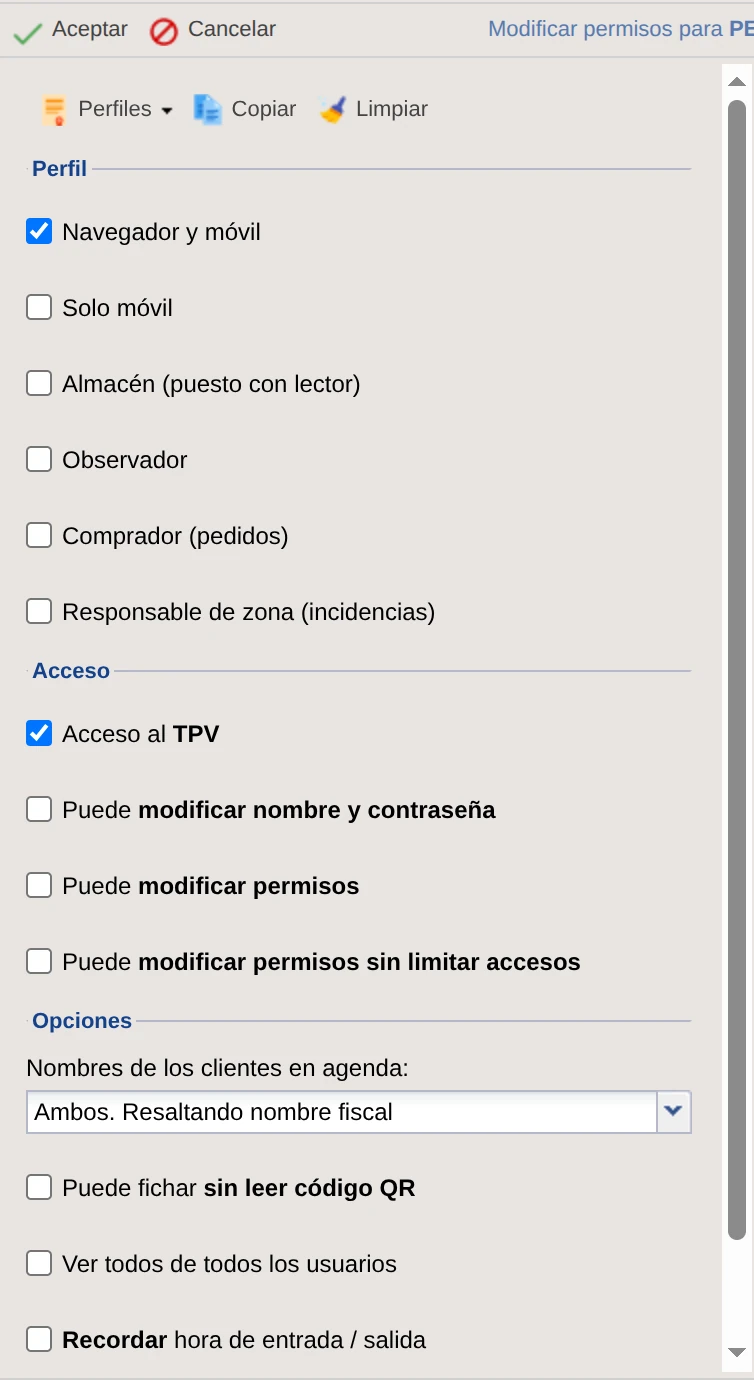
Los permisos que importan en Cron
| Solo móvil | Entra únicamente en la aplicación Cron para fichar y ver lo suyo. Es el perfil normal de un empleado. |
| Navegador y móvil | Además entra en Zeus. Para quien administra o revisa los fichajes. |
| Puede modificar nombre y contraseña | Puede cambiar el usuario y la contraseña de los demás. |
| Puede modificar permisos | Puede cambiar los permisos de los demás. |
| Puede fichar sin leer código QR | Para quien trabaja fuera de la oficina: ficha con el botón, sin escanear. El fichaje queda igual de registrado y con su ubicación. |
| Recordar hora de entrada / salida | Recuerda en el móvil la hora de entrada y de salida. |
| Usuario para control de fichajes múltiples | Un móvil o tableta compartido en la entrada donde ficha cada persona buscando su nombre. |
Imprima el código QR y cuélguelo donde se ficha
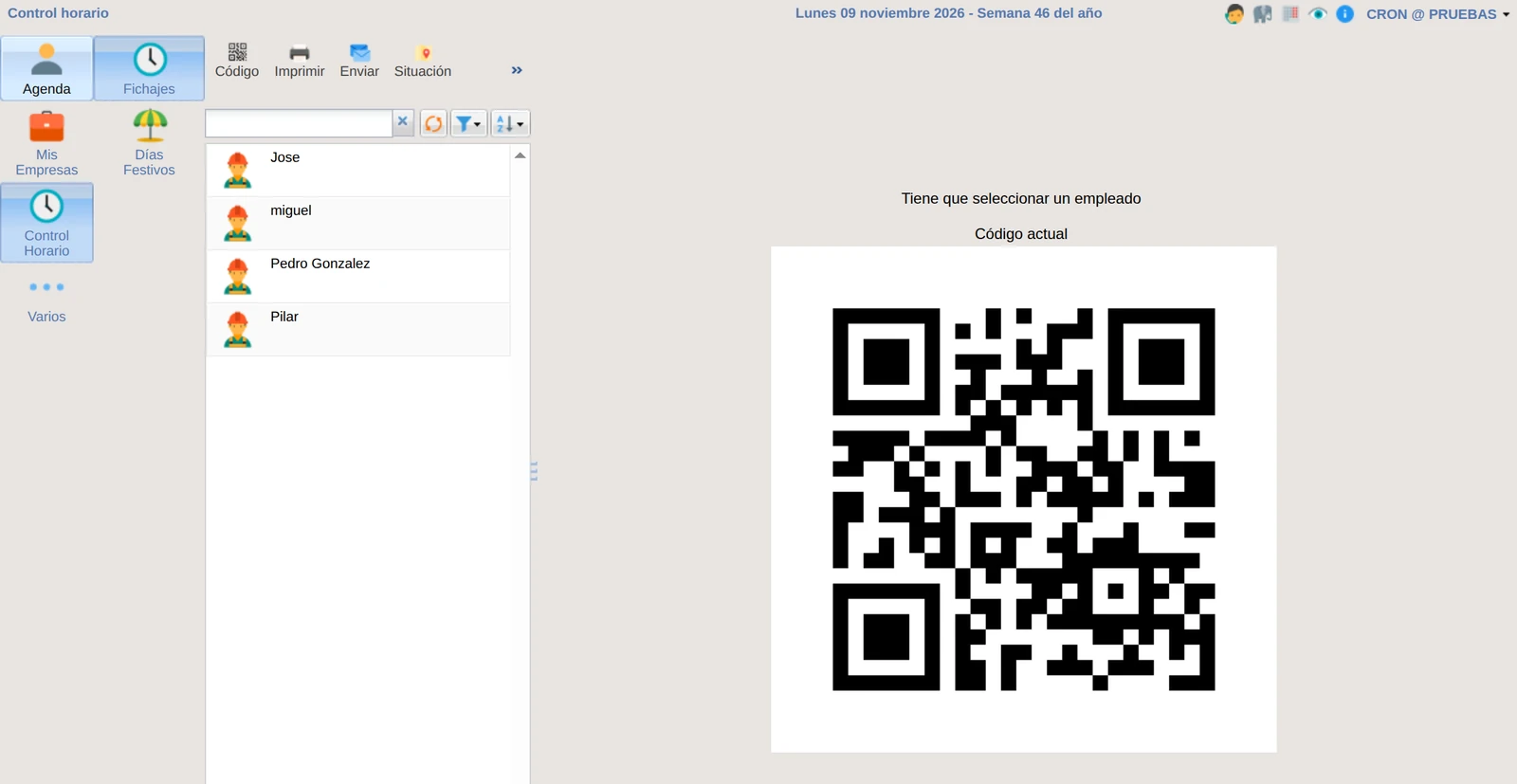
Sus empleados fichan escaneando este código con el móvil. Lo tiene en Zeus, en Control Horario › Fichajes: sin ningún empleado elegido se ve el código actual, y el botón Código lo descarga para imprimirlo.
También lo tiene listo para imprimir en la última página de este manual. Póngalo a la entrada de la oficina, del almacén o en cada vehículo: el mismo código vale para todos los sitios.
Instale Cron en el móvil
Google Play
Abra Play Store, busque «Control horario Cron» y pulse «Instalar». El icono es una c blanca sobre negro.
App Store
Abra App Store, busque «Control horario Cron» y pulse «Obtener». Funciona igual que en Android, con el mismo código QR.
Ábrala y conceda los permisos
- Cámara: para leer el código QR al fichar.
- Ubicación: para dejar constancia de dónde se fichó. Solo se usa en el momento de fichar, nunca en segundo plano.
Entre con su usuario
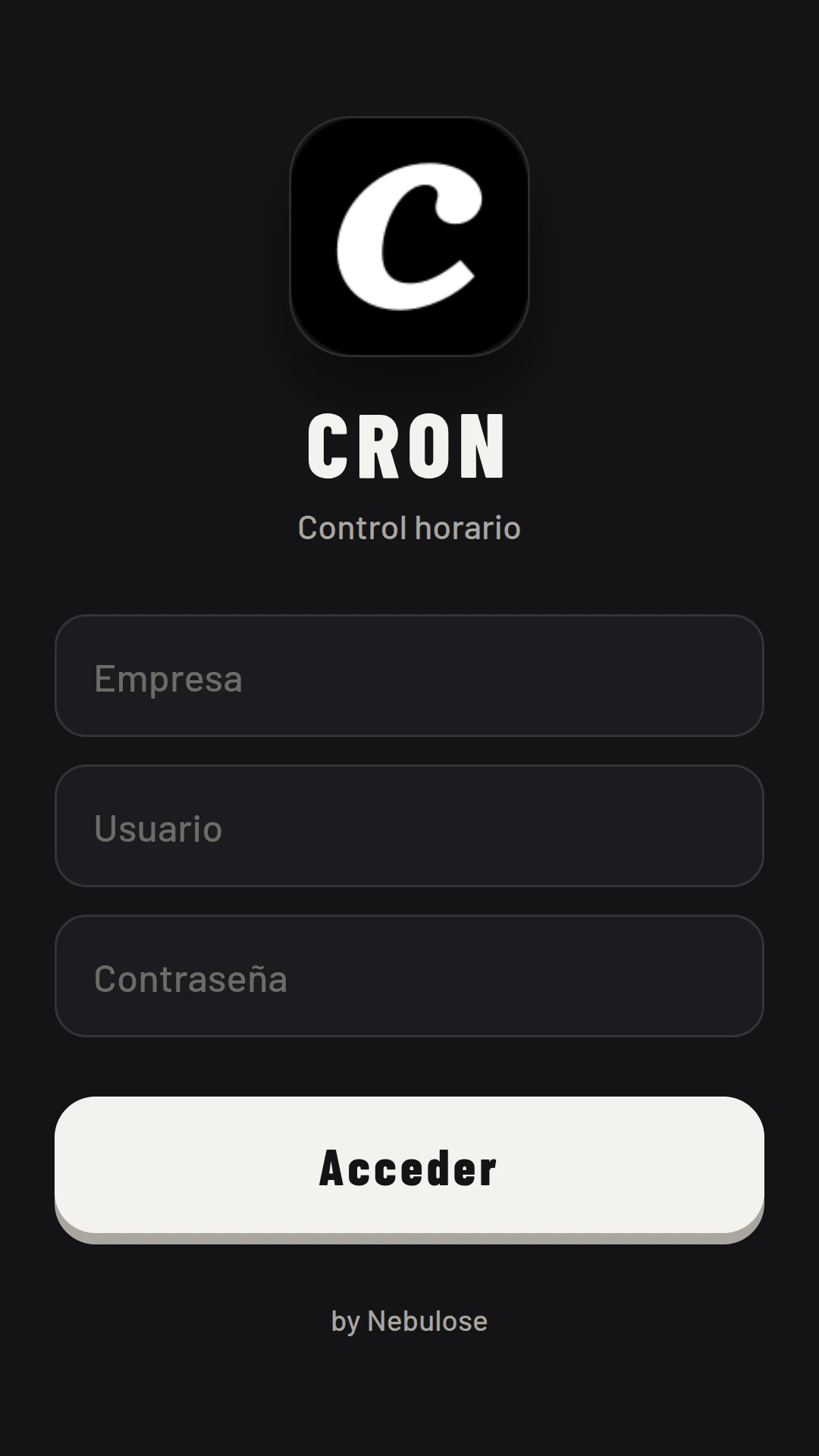
Escriba la empresa, el usuario y la contraseña que le ha dado la persona que administra Cron (paso 4) y pulse «Acceder». La sesión queda abierta: no tendrá que volver a escribirlos.
Fichar es pulsar un botón
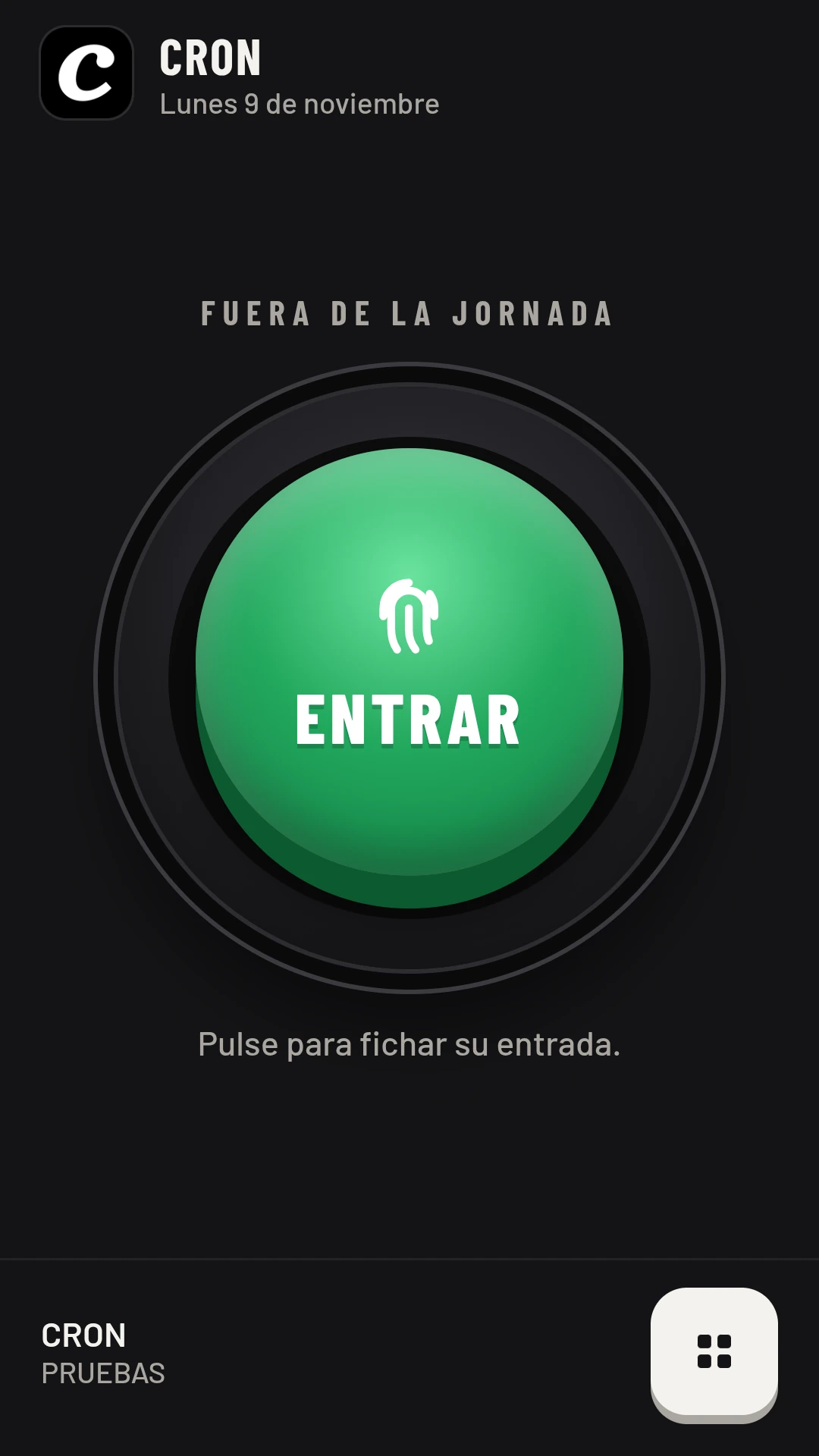
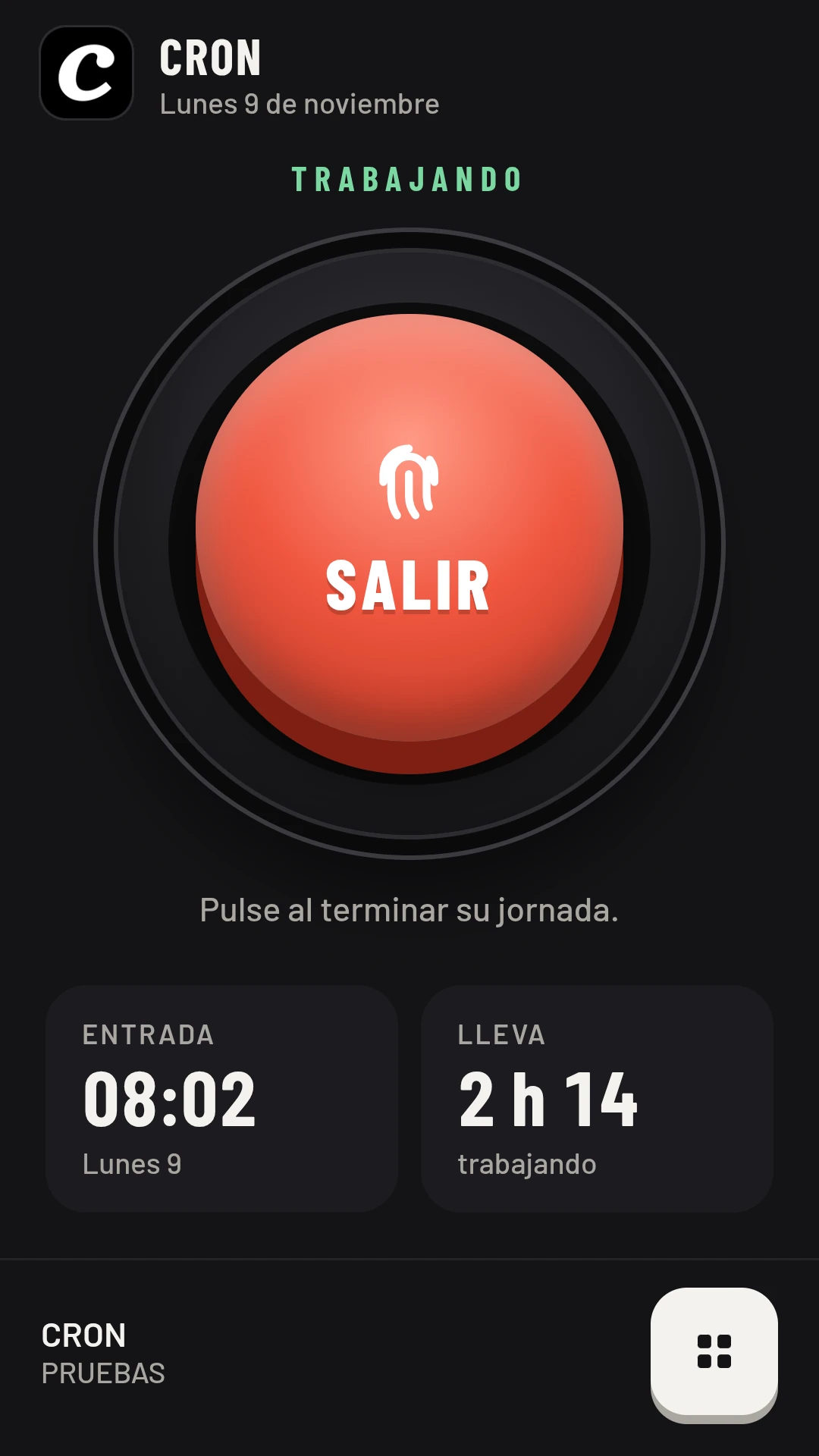
La pantalla principal tiene un único botón grande. Verde para entrar, coral para salir. Púlselo, lea el código QR y listo.
Mis fichajes
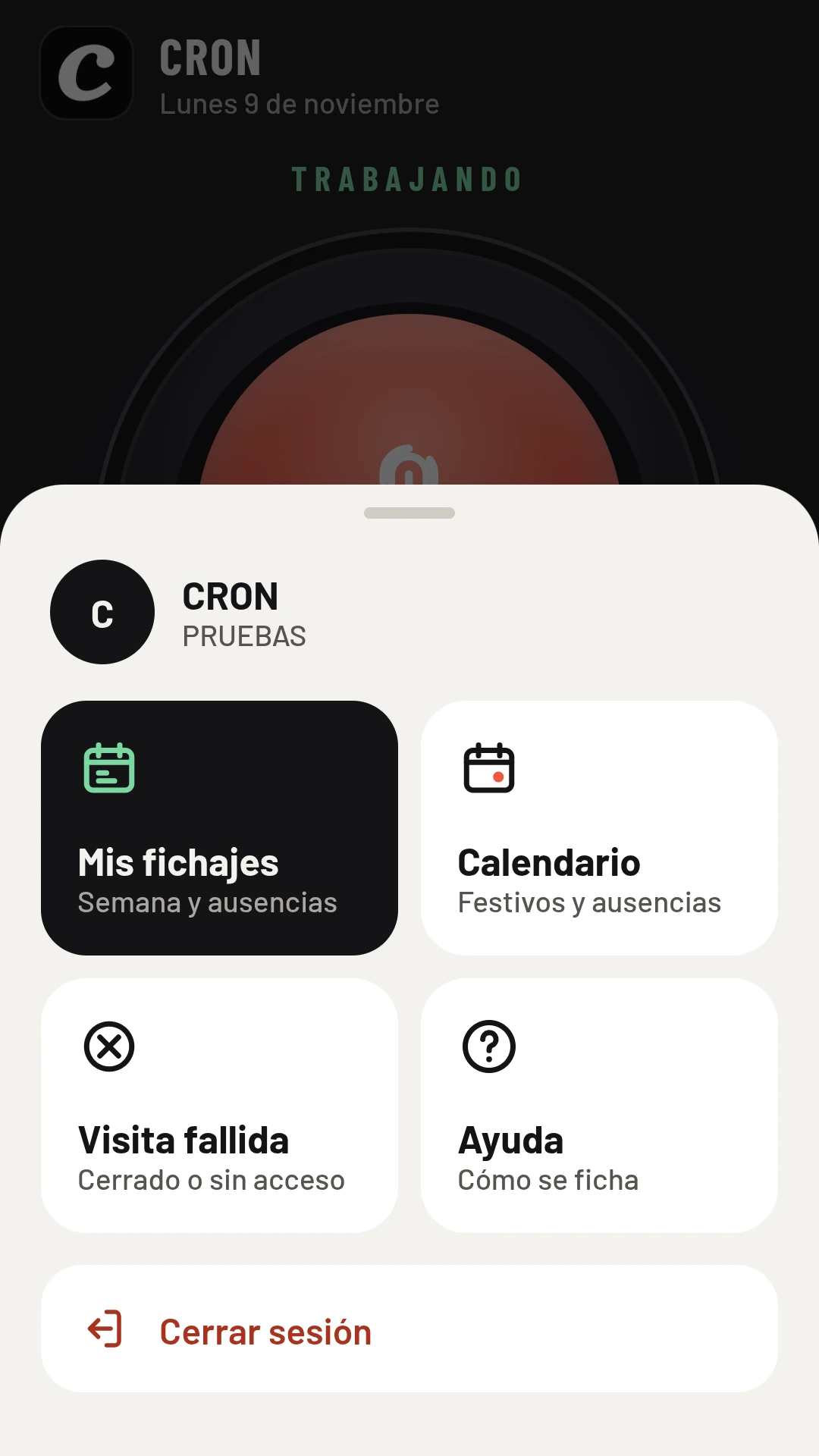
El botón de abajo a la derecha abre el menú. Desde ahí se llega a todo lo demás.
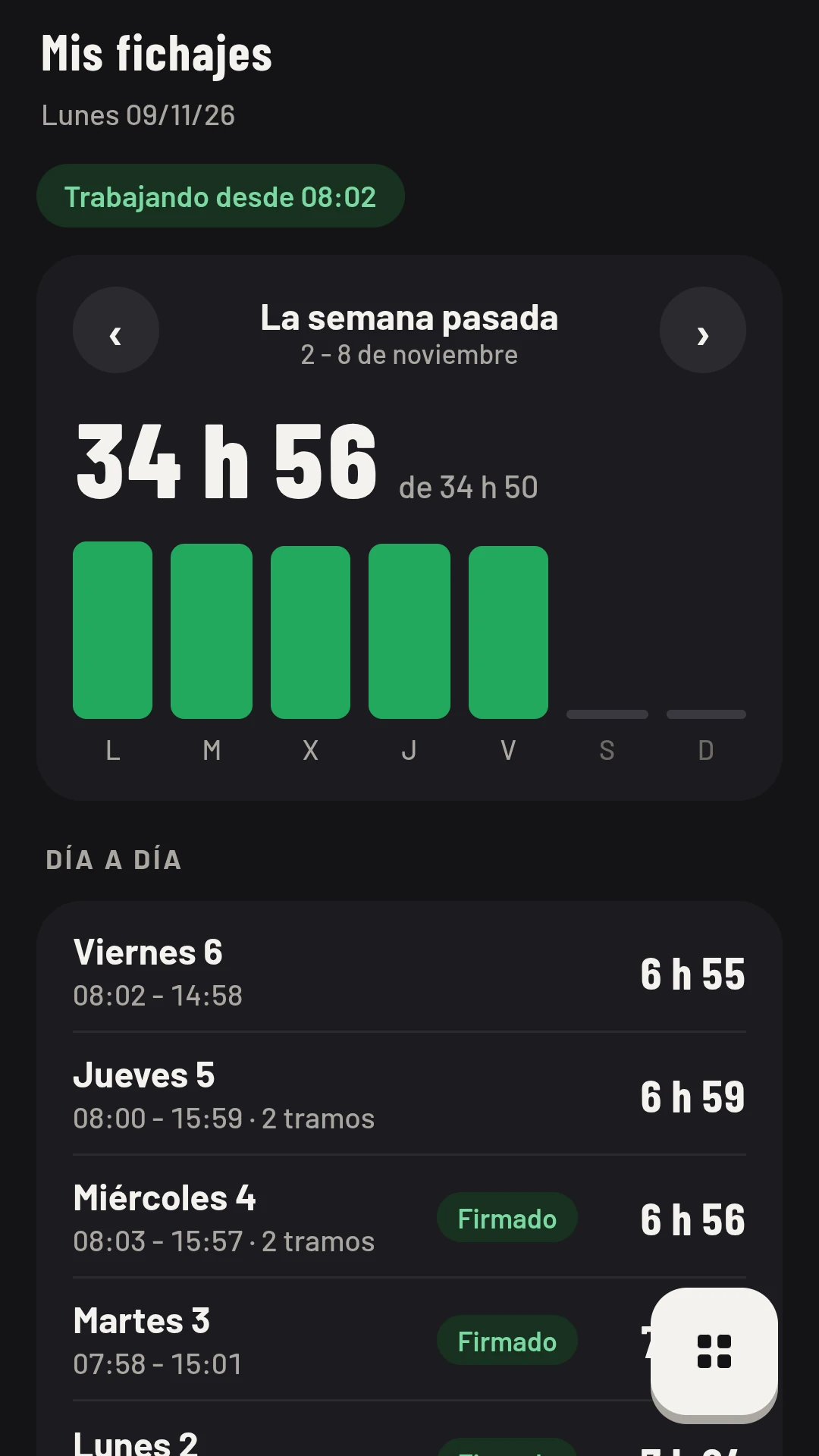
- La semana de un vistazo: las horas trabajadas frente a las de su horario y una barra por día. Con las flechas pasa a semanas anteriores.
- Día a día: cada entrada y salida, los tramos del día y las ausencias.
- Su botón de opciones sirve para pedir una corrección si se le olvidó fichar, solicitar días libres, bajas y ausencias, y firmar sus fichajes para darlos por buenos. Los días firmados llevan la marca «Firmado».
Calendario, visitas y ayuda
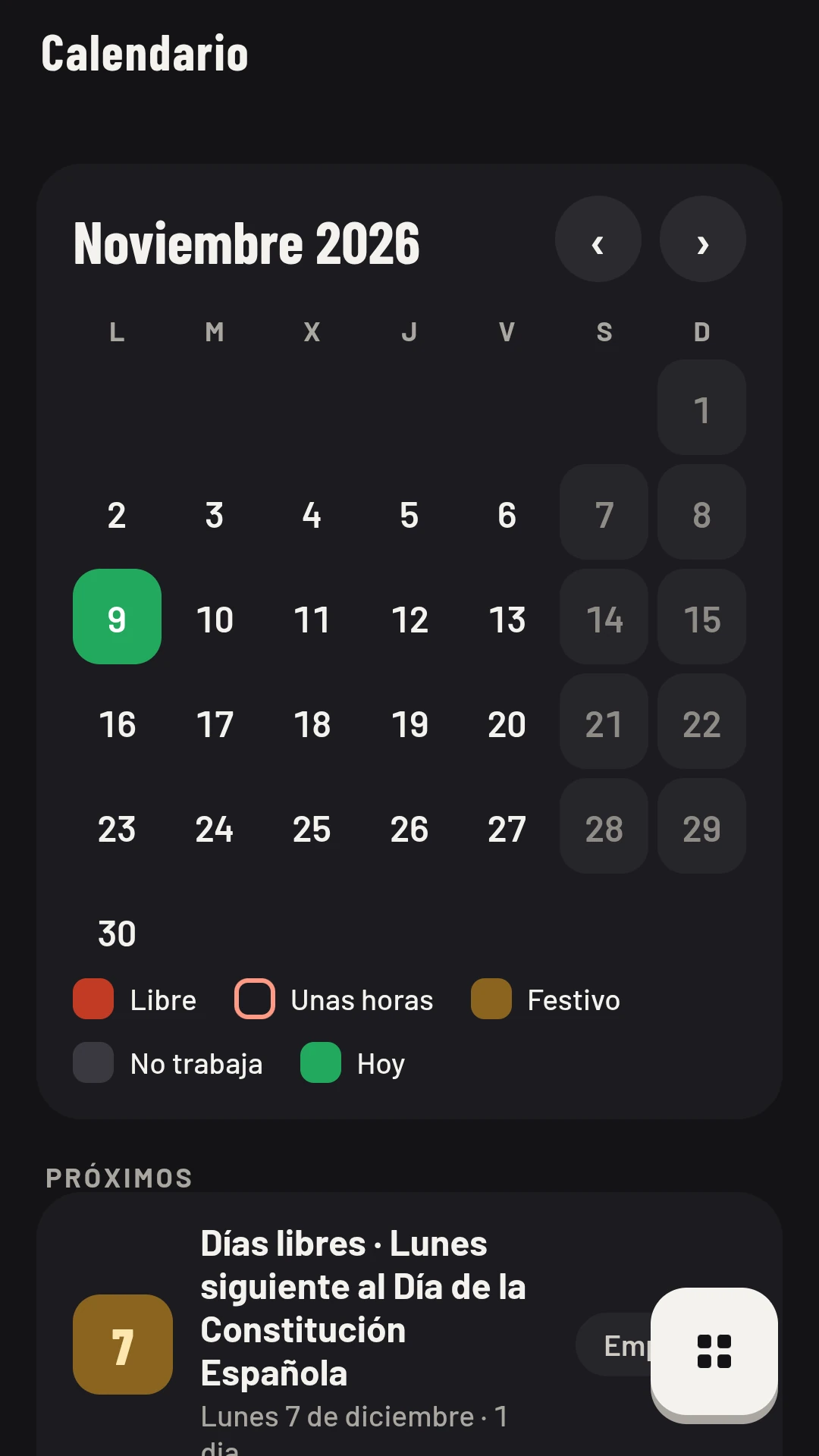
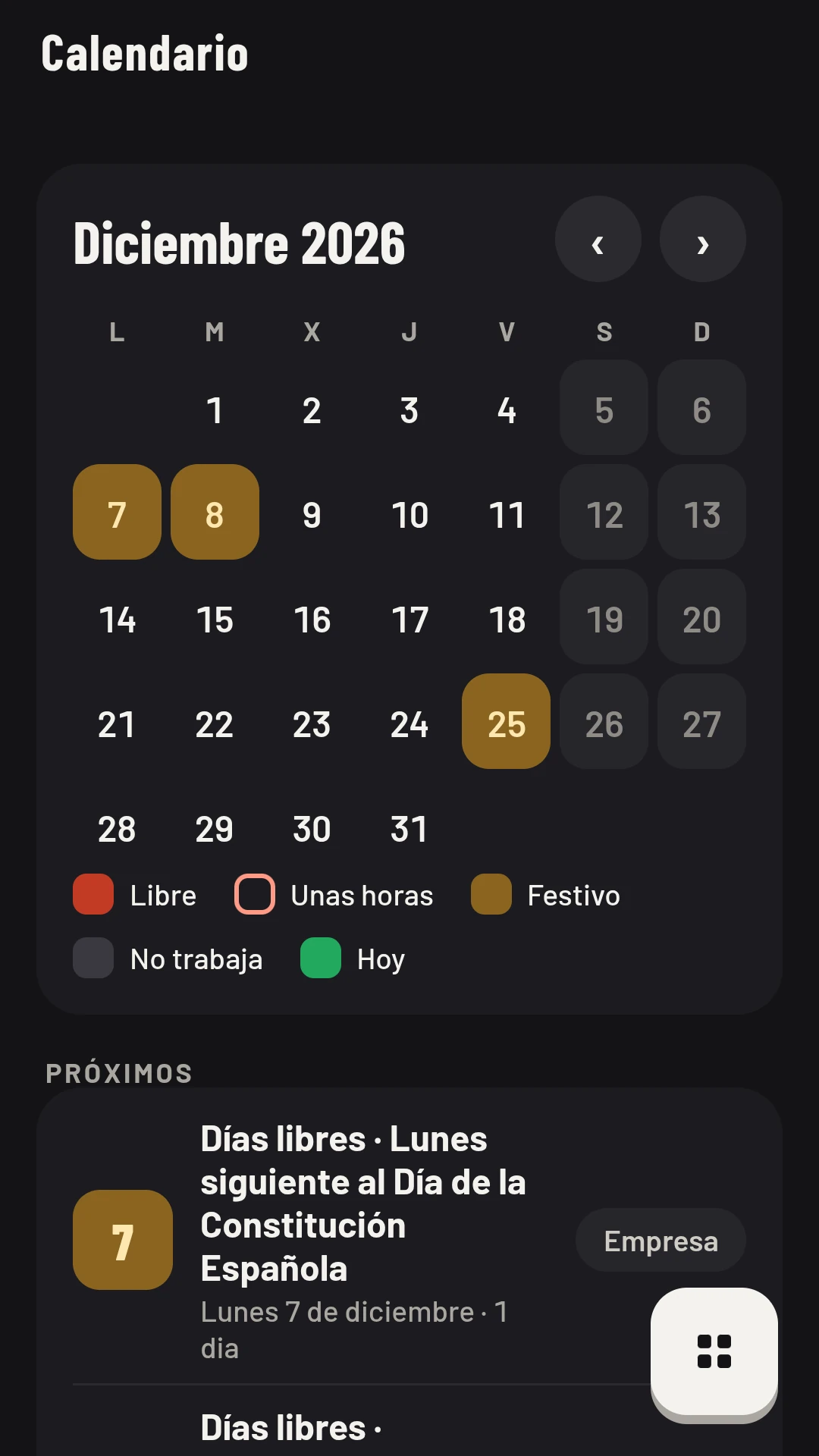
- Calendario: los festivos de la empresa, sus días libres aprobados y sus solicitudes pendientes, mes a mes. Debajo, la lista de lo próximo.
- Visita fallida: para comerciales y técnicos. Si llega a un cliente y está cerrado o no puede entrar, apunte la hora y el motivo; queda registrado con su ubicación. Solo aparece si su empresa lo tiene activado.
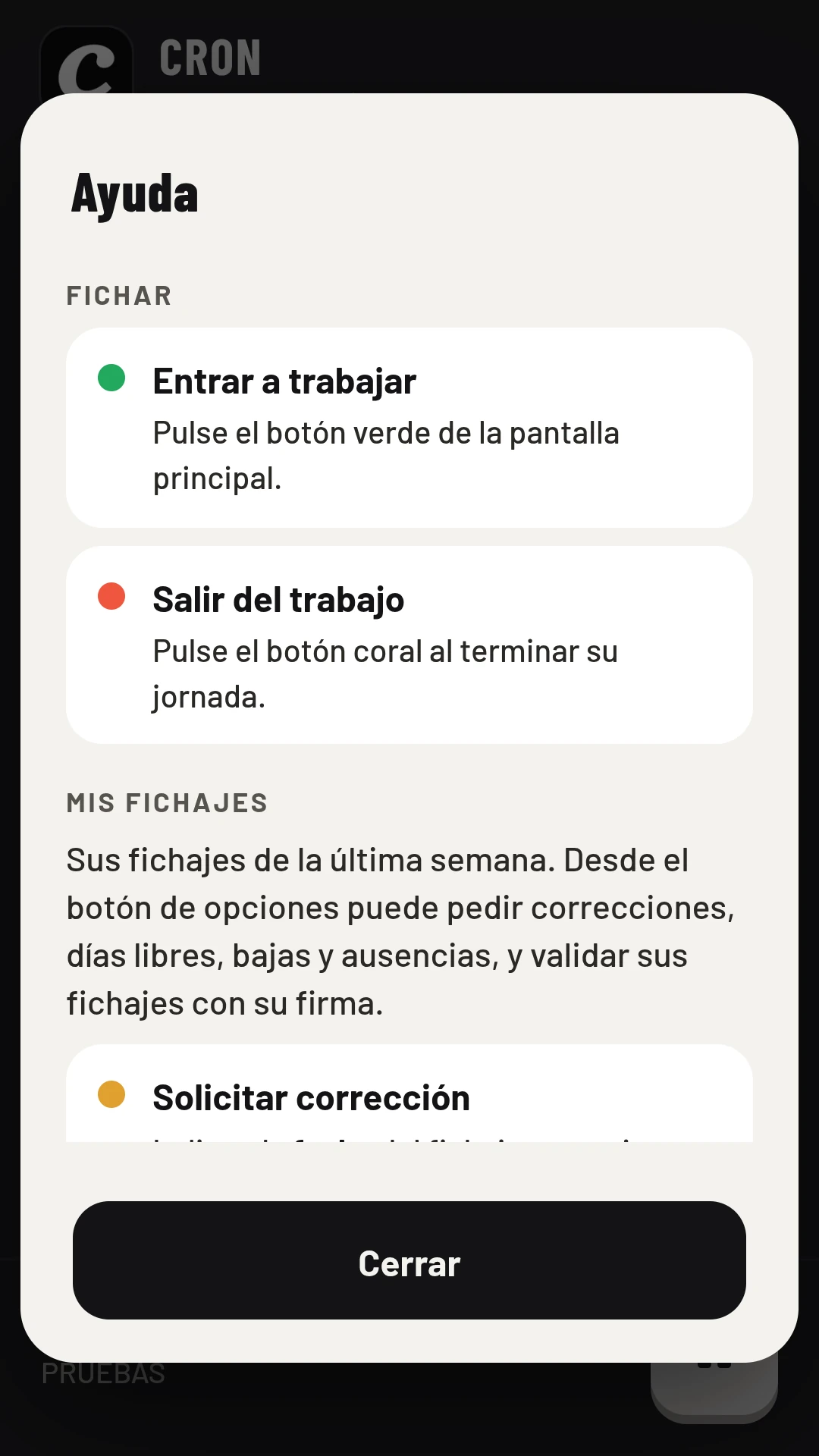
- Ayuda: un resumen de cómo se ficha y de cada solicitud, siempre a mano.
Revise los fichajes de su equipo
En Control Horario › Fichajes, elija un empleado. Sus fichajes salen por semanas, con cada entrada en verde, su salida en rojo y el tiempo de cada tramo. Arriba, lo trabajado en los últimos 30 días; quien está fichado ahora lleva la marca TRABAJANDO.
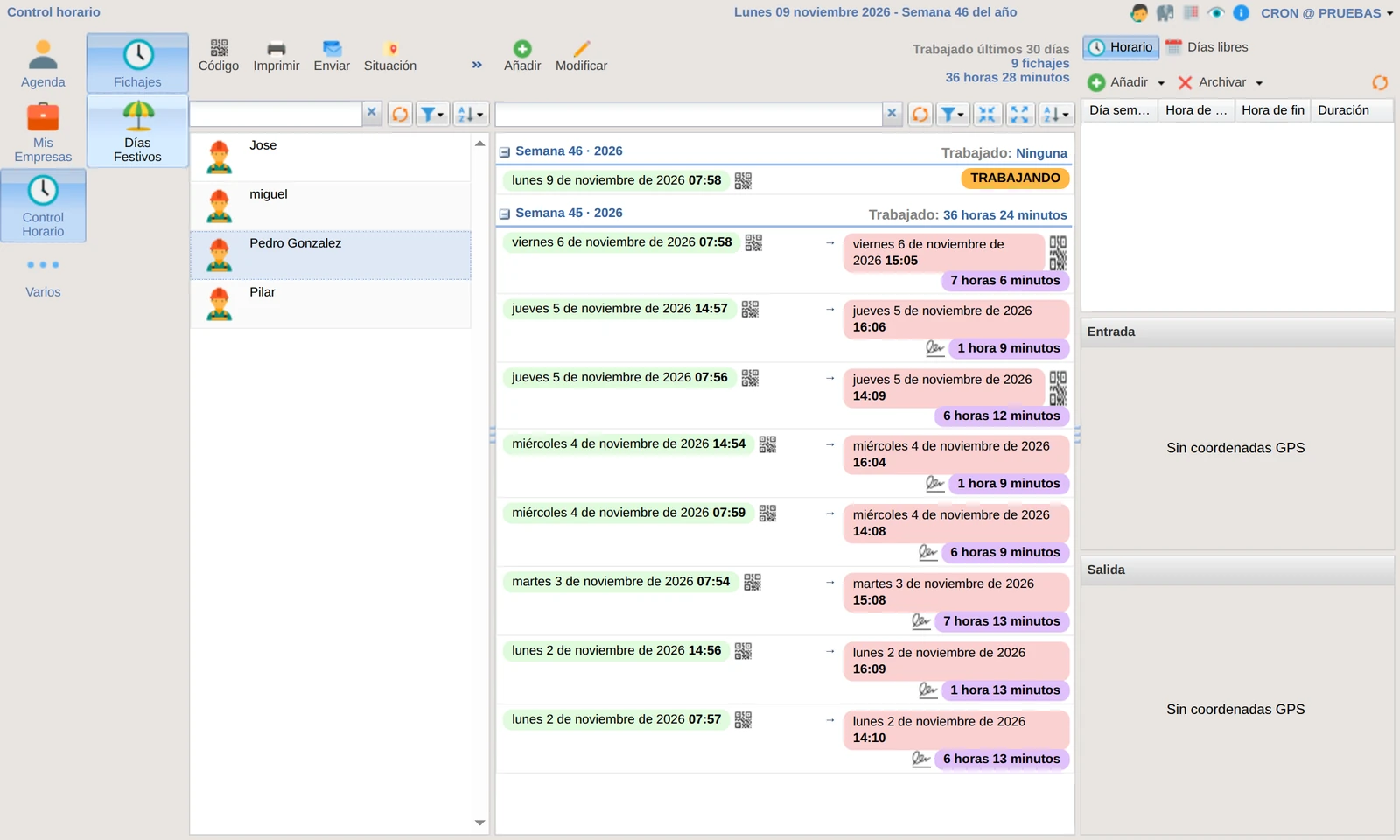
A la derecha, el horario y los días libres del empleado y, al elegir un fichaje, el mapa con la ubicación de la entrada y de la salida.
Corrija y saque informes
Un fichaje olvidado o equivocado
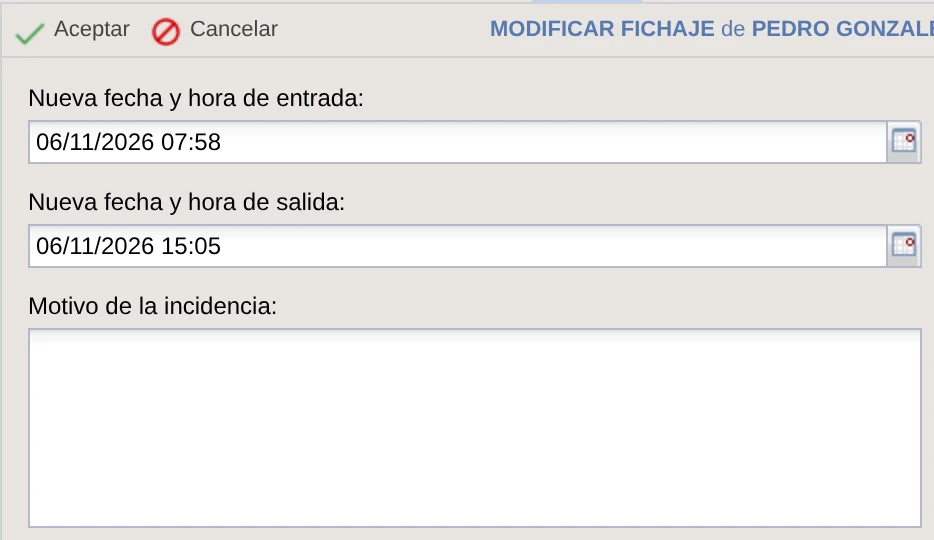
Pasa: alguien se olvida de fichar la salida o no pudo fichar. Elija el fichaje y pulse Modificar para cambiar la hora de entrada o de salida, o pulse Añadir para crear uno nuevo.
Escriba siempre el motivo de la incidencia: queda guardado junto al fichaje y puede salir en los informes.
Informes para nóminas e inspección
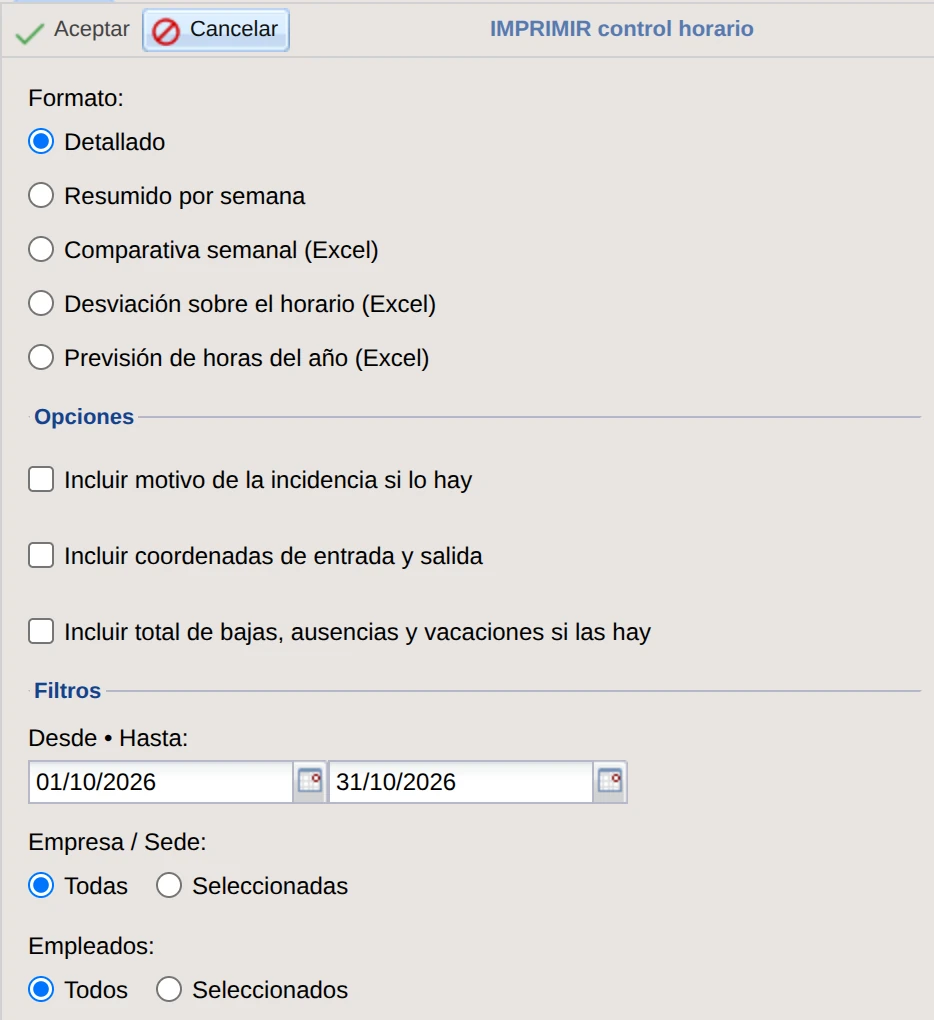
El botón Imprimir saca el registro de jornada entre dos fechas, de todos los empleados o de los elegidos:
- Detallado y resumido por semana, en PDF.
- Comparativa semanal, desviación sobre el horario y previsión de horas del año, en Excel.
Puede incluir el motivo de las incidencias, las coordenadas de cada fichaje y el total de bajas, ausencias y vacaciones.
Solicitudes y días festivos
Las solicitudes de sus empleados
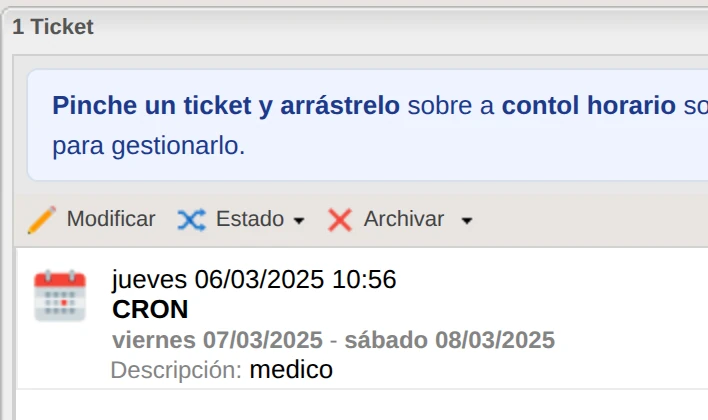
Lo que piden desde Cron (días libres, bajas, ausencias, correcciones) llega a Zeus como un aviso. Pulse el icono del elefante, arriba a la derecha, para ver los pendientes.
- Para aprobarla, pinche la solicitud y arrástrela sobre Control horario: se crea el registro que corresponda.
- Para rechazarla o cancelarla, use el botón Estado.
El calendario de festivos
En Control Horario › Días Festivos están los festivos de la empresa. Con Importar oficiales se cargan los festivos oficiales y con Añadir, los propios (un puente, la fiesta local).
Son los que ven sus empleados en el calendario de Cron.
En cinco minutos
- Entre en app.nebulo.se/zeus con los datos de su proveedor.
- Ponga los datos de su empresa.
- Dé de alta a los empleados, con su horario.
- Dé a cada uno su usuario, contraseña y permisos.
- Imprima el código QR y cuélguelo donde se ficha.
- Instale «Control horario Cron» desde Google Play o App Store.
- Conceda la cámara y la ubicación.
- Entre con su empresa, usuario y contraseña.
- Pulse el botón verde al llegar y el coral al irse.
Lo habitual después
| Alguien olvidó fichar | Zeus › Control Horario › Fichajes › elegir el fichaje › Modificar, con el motivo. |
| Aprobar unas vacaciones | Icono del elefante › arrastrar la solicitud sobre Control horario. |
| Registro de jornada del mes | Zeus › Control Horario › Fichajes › Imprimir › fechas del mes. |
| Un empleado nuevo | Agenda › Añadir › Empleado, y después su pestaña Acceso. |
| Un empleado que se va | Su pestaña Acceso › eliminar el acceso. Sus fichajes se conservan. |
CRONFiche aquí su entrada y su salida
Abra la aplicación Cron, pulse el botón y apunte la cámara a este código.
