
MERCURIO
Edición de noviembre de 2026
Para Android e iPhone
Mercurio en la ruta
Carga de máquina
- Los contadores de servicios y de ventas.
- Los productos que se cargan en cada contenedor, y los caducados y retirados.
- Las monedas que se meten en los tubos del monedero y lo devuelto a mano.
- La recaudación, la foto y la firma.
Carga de vehículo
- Lo que sube a la furgoneta desde el almacén.
- Propuestas automáticas para no apuntarlo todo a mano.
- Por cajas o por unidades sueltas.
- La descarga cuando la mercancía vuelve al almacén.
Entre, sincronice y abra Cargas
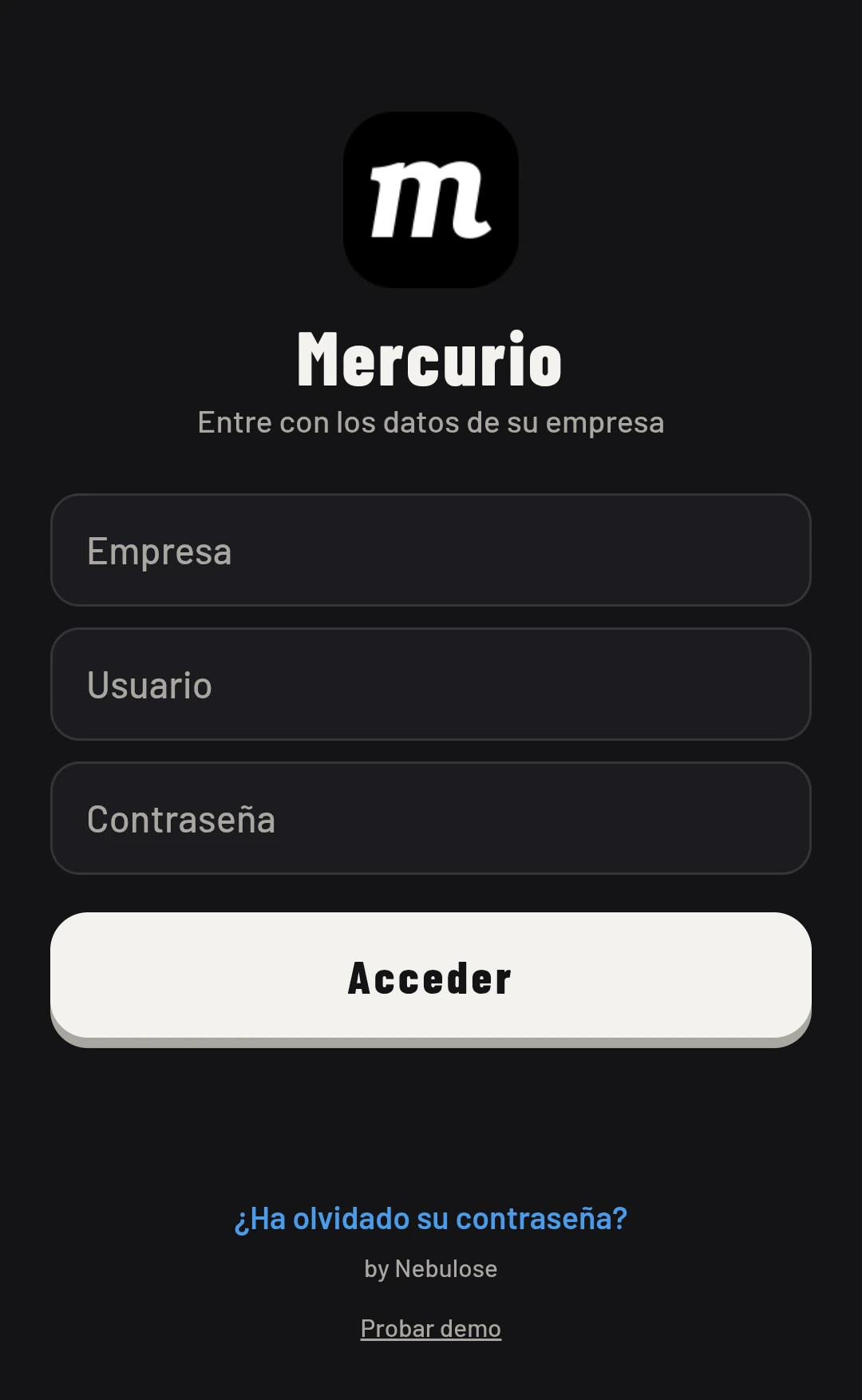
Entre con los datos de su empresa
Escriba la empresa, el usuario y la contraseña que le ha dado la oficina y pulse "Acceder". La sesión queda abierta.
Sincronice al empezar y al terminar
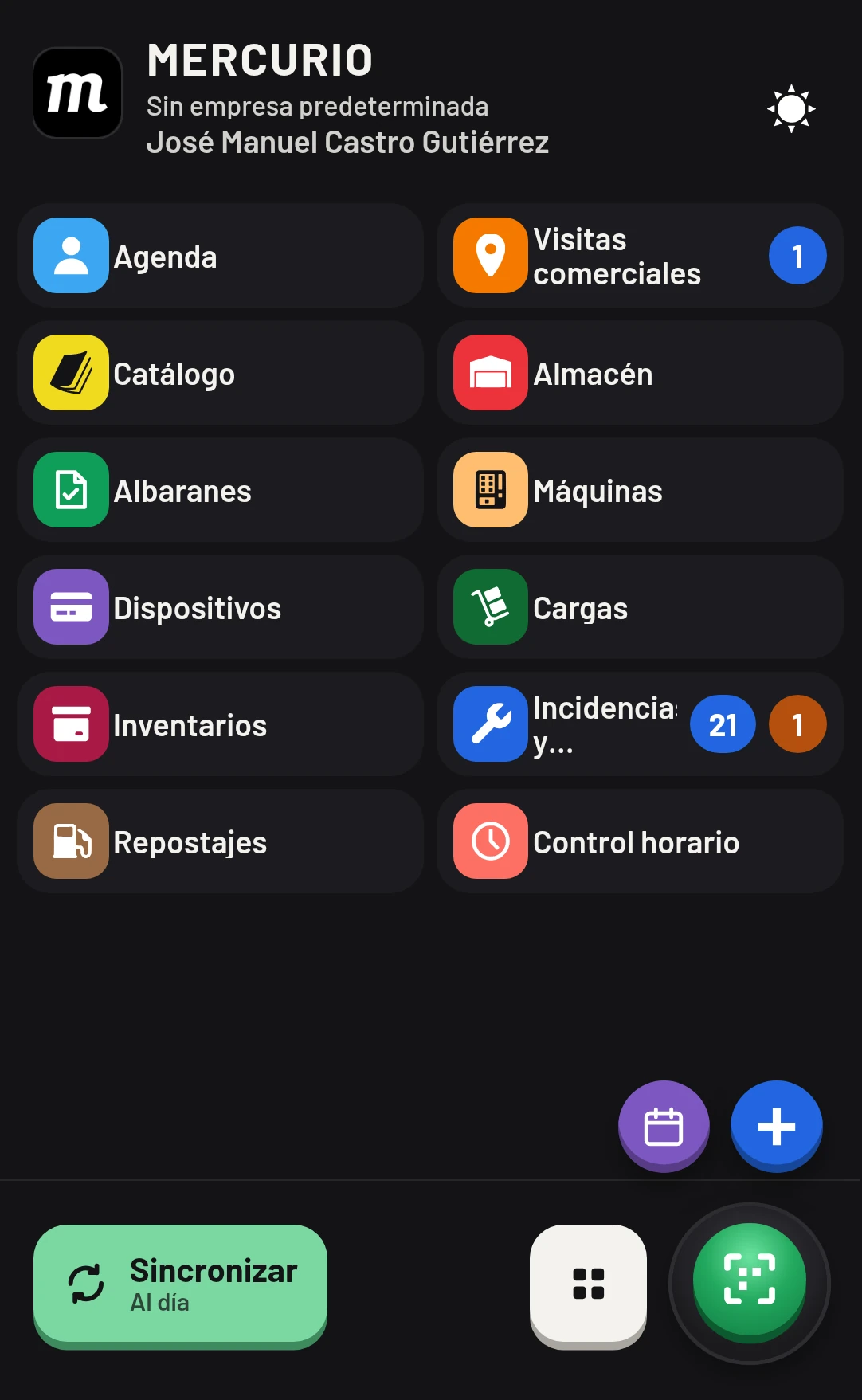
El botón Sincronizar de la pantalla principal envía a la oficina lo que ha apuntado y trae lo nuevo: máquinas, precios, planogramas. Debajo dice cómo está: "Al día" cuando no queda nada por enviar. Mercurio funciona sin cobertura; lo apuntado se envía en la siguiente sincronización.
Abra Cargas
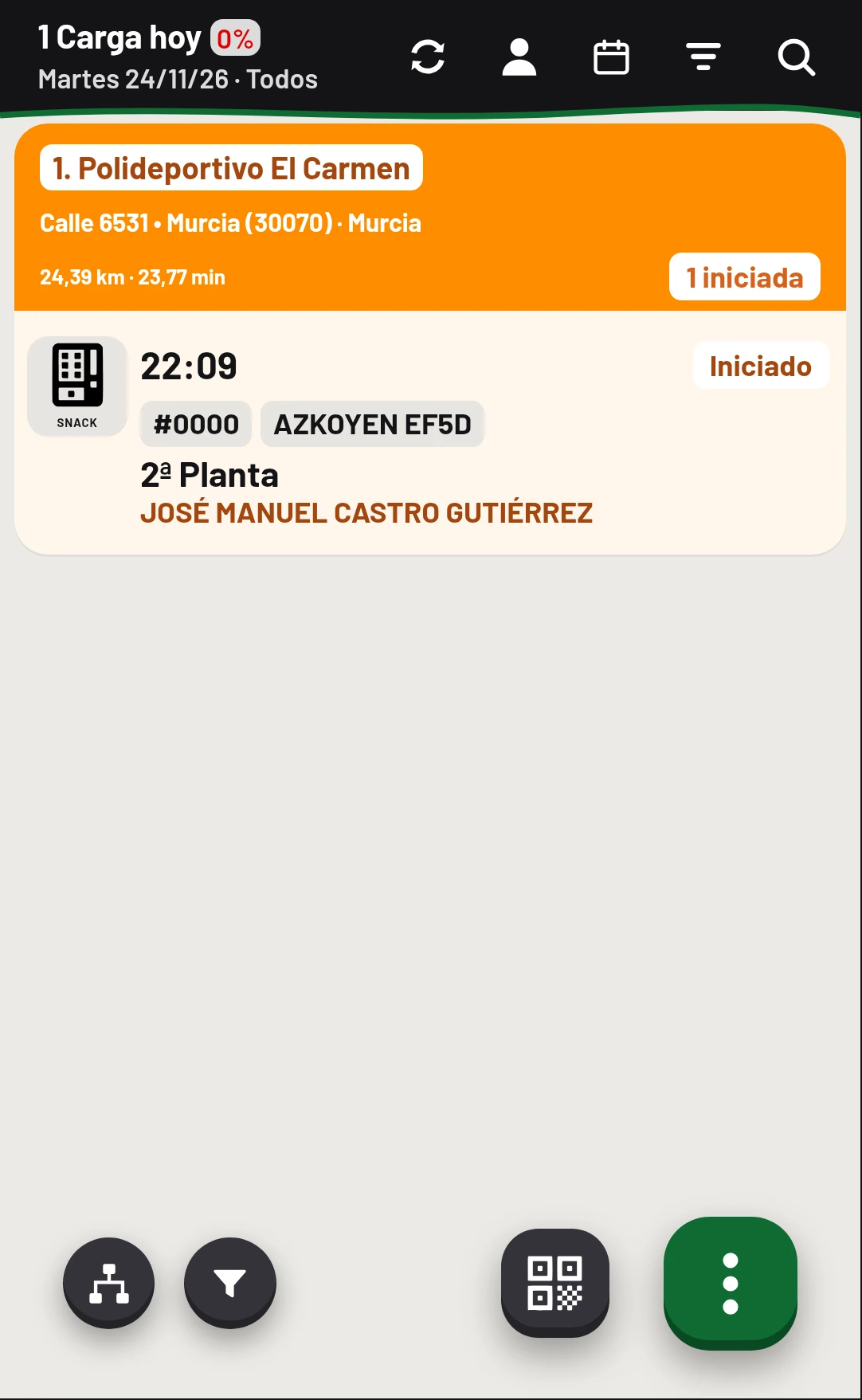
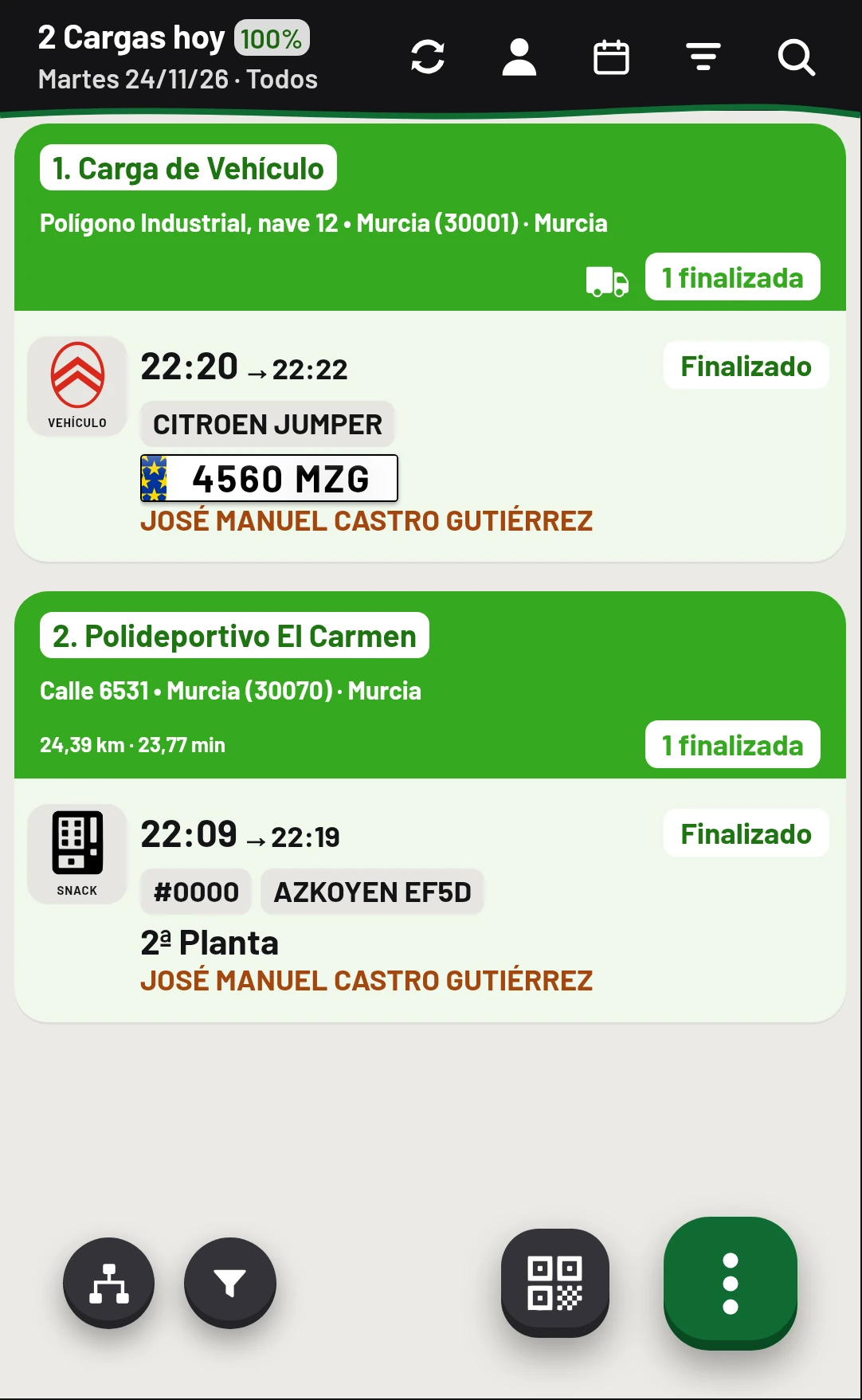
Salen las cargas del día agrupadas por cliente, con la dirección y la distancia. Cada una dice su estado: Iniciado en naranja mientras la está haciendo y Finalizado en verde cuando la cierra. Arriba, cuántas lleva y el porcentaje del día.
Empiece la carga de una máquina
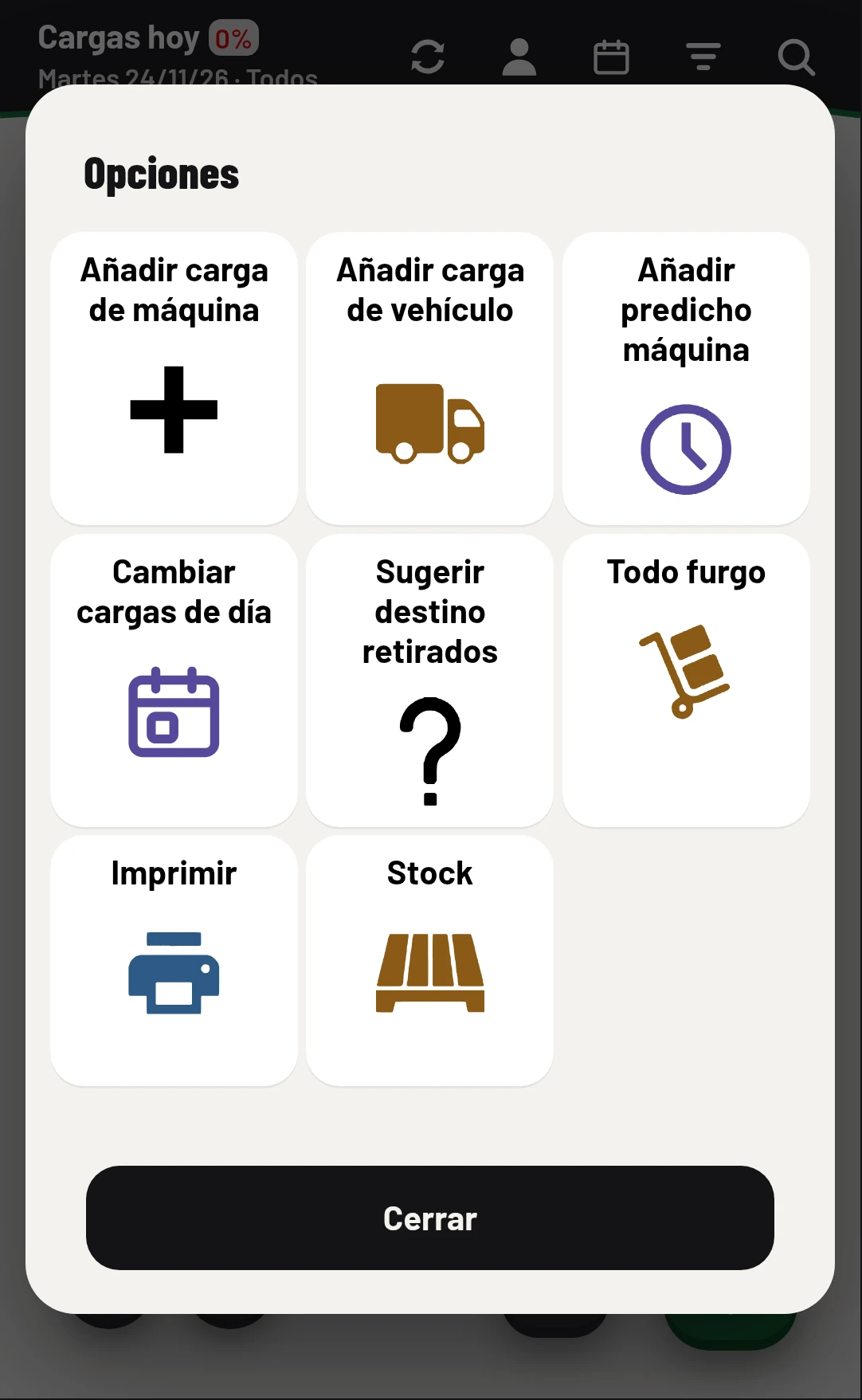
Pulse el botón verde y "Añadir carga de máquina"
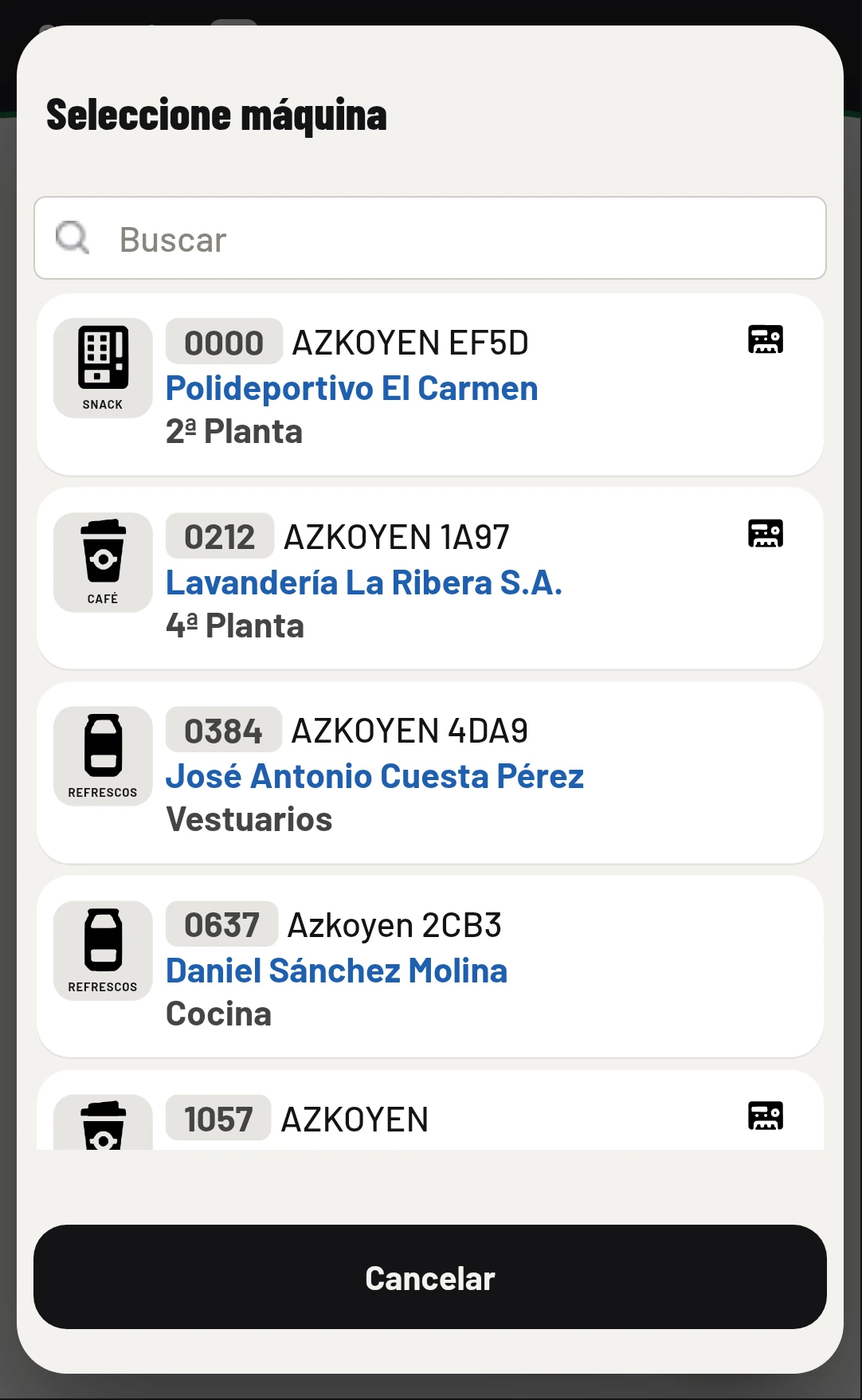
Elija la máquina en la lista; el buscador de arriba encuentra por código, cliente o ubicación. También puede leer el código de barras de la máquina con el botón del lector.
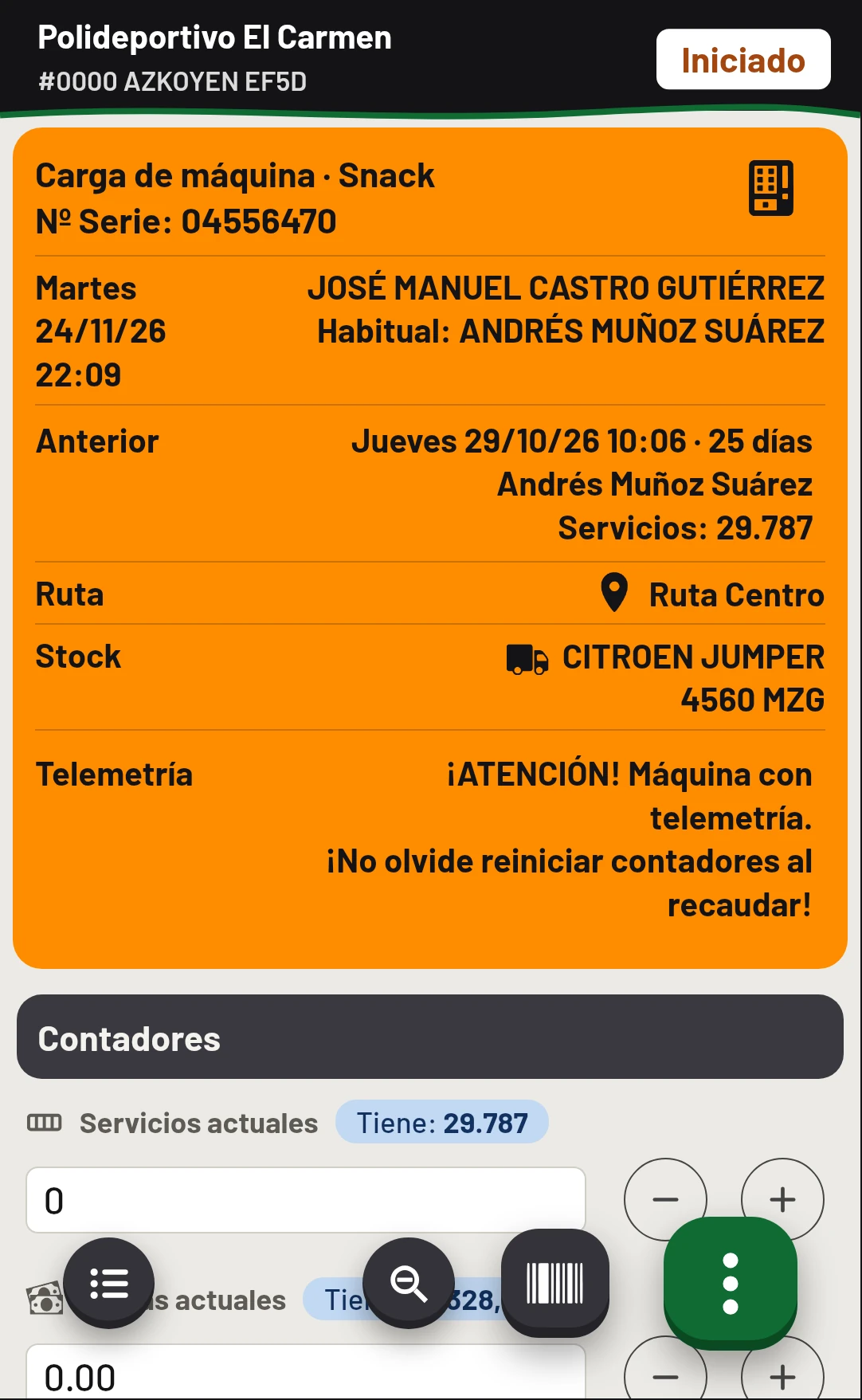
Mire la cabecera antes de empezar
| Fecha y responsable | Cuándo se empezó y quién la hace; si no es el habitual de la máquina, sale también el habitual. |
| Anterior | La última carga de la máquina: el día, hace cuántos días, quién la hizo y los servicios que tenía. |
| Ruta y Stock | La ruta de la máquina y el vehículo del que sale la mercancía: lo que cargue se descuenta de su stock. |
| Telemetría | Si la máquina la tiene, el recordatorio de reiniciar los contadores al recaudar. |
Los contadores y lo devuelto a mano
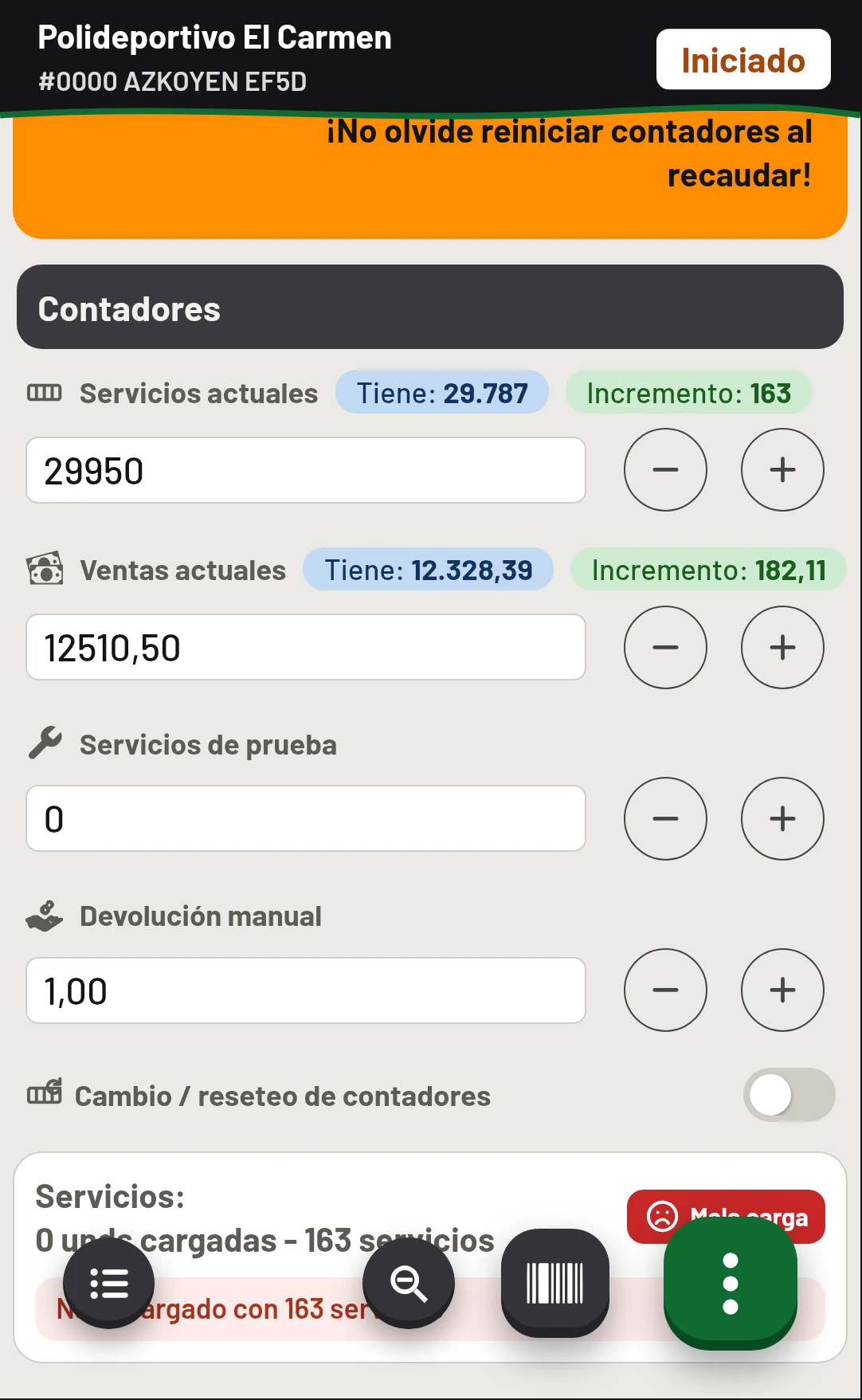
Apunte lo que marca la máquina ahora. Mercurio enseña lo que tenía en la carga anterior ("Tiene") y calcula al momento la diferencia ("Incremento").
| Servicios actuales | El contador total de servicios. |
| Ventas actuales | El contador de ventas en dinero. |
| Servicios de prueba | Los que hace usted al comprobar la máquina: no cuentan como ventas. |
| Devolución manual | El dinero que ha devuelto de su bolsa de cambio a un cliente: la máquina no dio el cambio o no sirvió el producto. |
| Cambio de contadores | Márquelo si los contadores se han puesto a cero o se ha cambiado la placa: aparecen los campos para los nuevos. |
Mercurio avisa si apunta los mismos o menos servicios de los que tenía la máquina, o más de 1.000 de golpe. Compruebe el número antes de aceptar.
Debajo de los contadores, Mercurio compara las unidades cargadas con los servicios que ha hecho la máquina y lo resume en un sello: Buena carga, Mala carga o Sin valorar. Si apunta los servicios antes de los productos, verá "Mala carga, nada cargado": es normal hasta que cargue.
Apunte lo que carga en cada contenedor
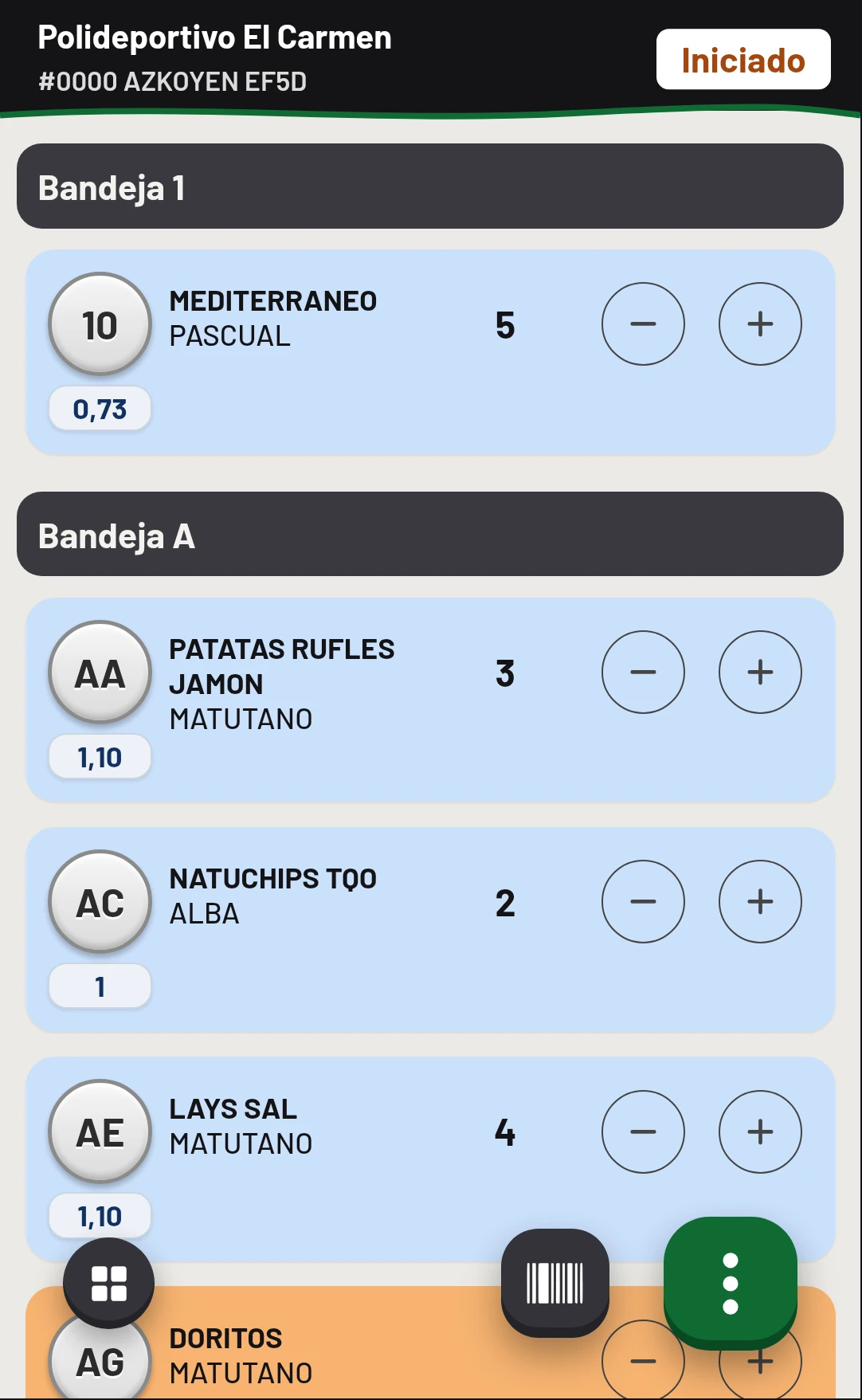
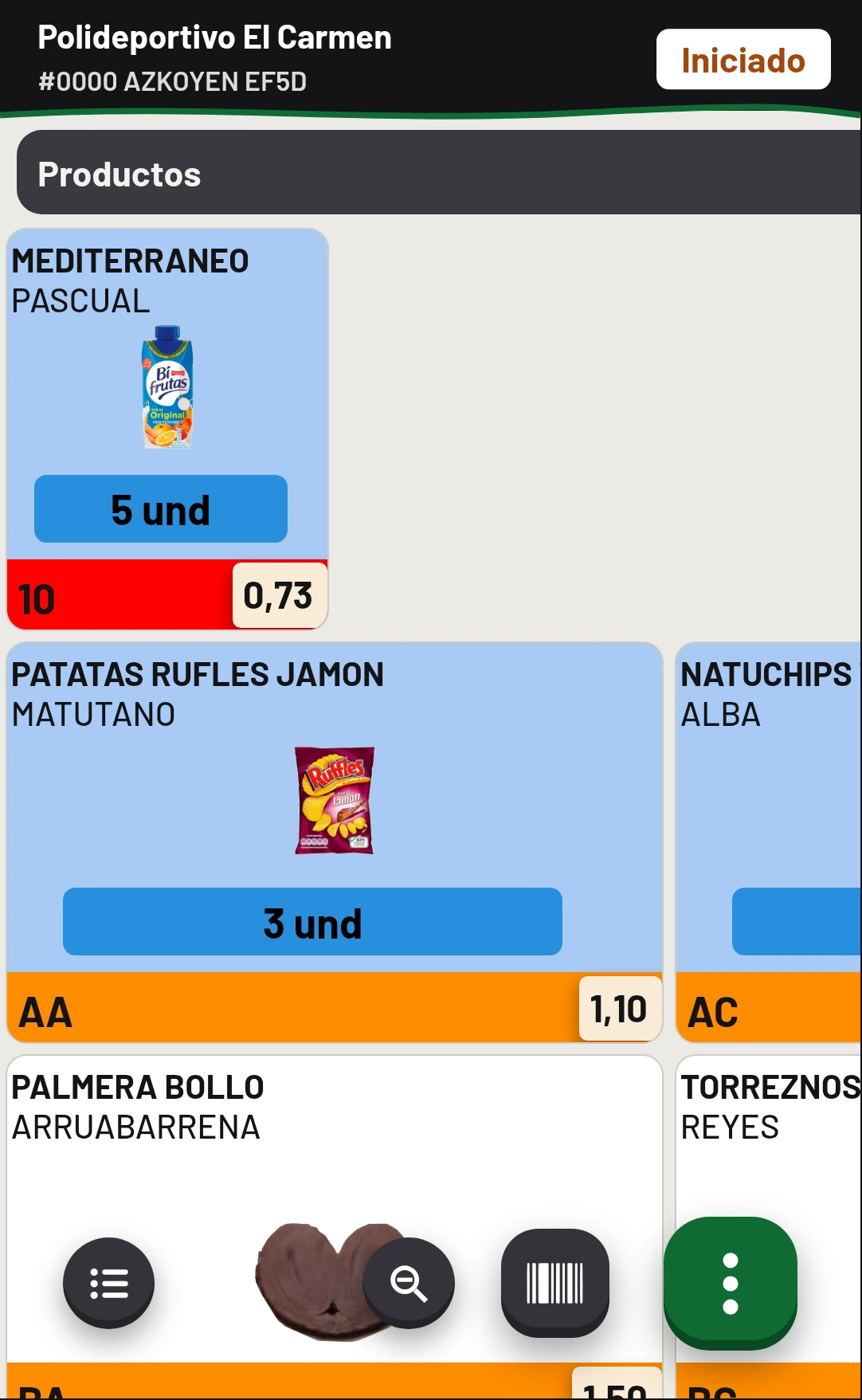
- En el planograma, toque un contenedor para abrir su ficha (página siguiente).
- En el modo lista (botón ☰ de abajo a la izquierda) los contenedores salen uno debajo de otro, agrupados por bandeja, con sus botones − y +: es lo más rápido para ir apuntando seguido. El botón ⊞ vuelve al planograma.
- Los colores avisan de cómo va cada contenedor según sus ventas: rojo y naranja, los que piden carga; azul, los que ya tienen lo cargado hoy.
- La lupa cambia el tamaño del planograma y el lector de código de barras busca un producto leyendo su envase.
La ficha de cada contenedor
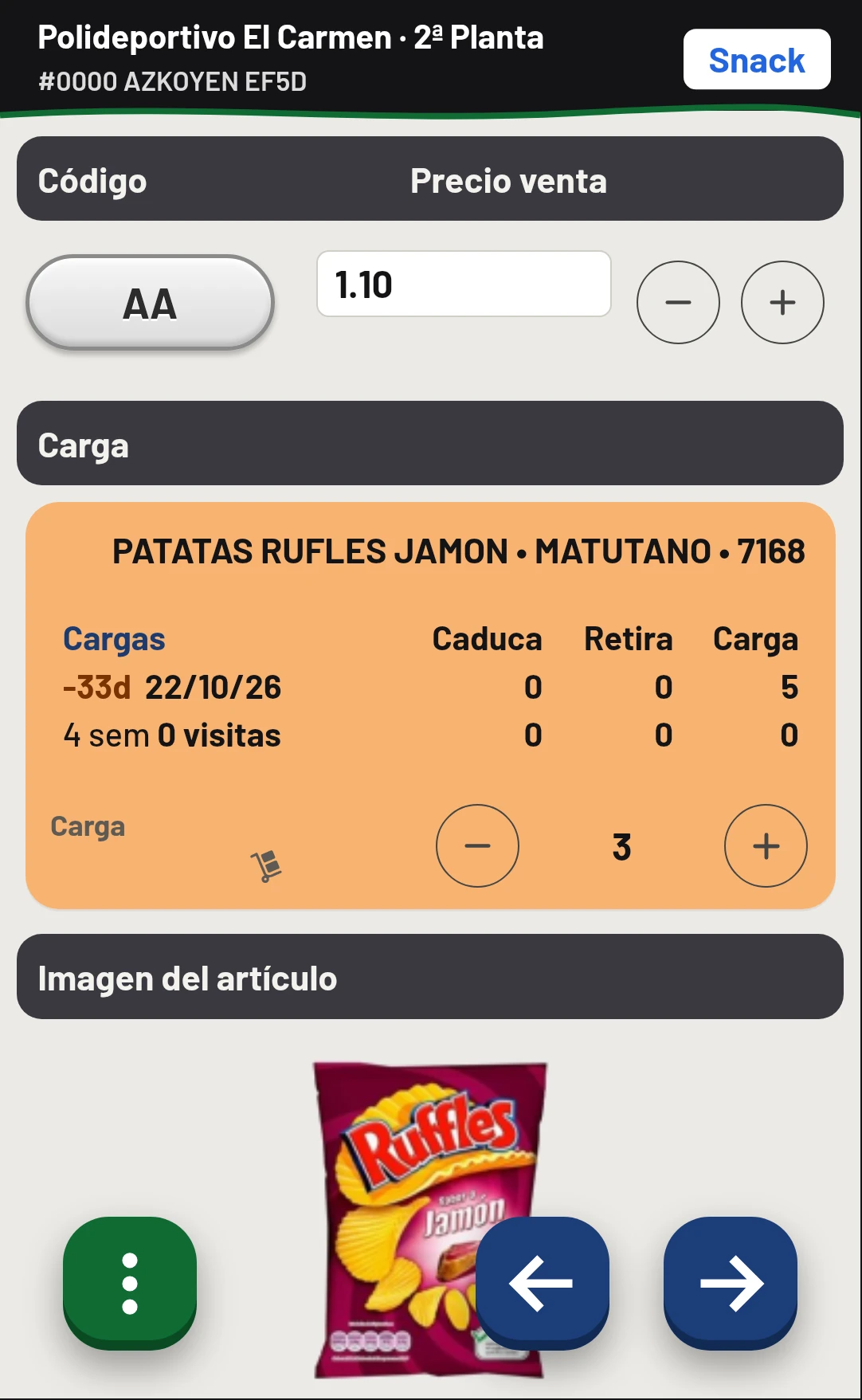
- Arriba, el código y el precio de venta, que puede corregir si en la máquina es otro.
- Carga: la última vez que se cargó (hace cuántos días y cuántas unidades) y lo de las últimas semanas. Debajo, el contador de lo que carga hoy, con − y +.
- Las flechas azules pasan al contenedor anterior o al siguiente sin volver al planograma.
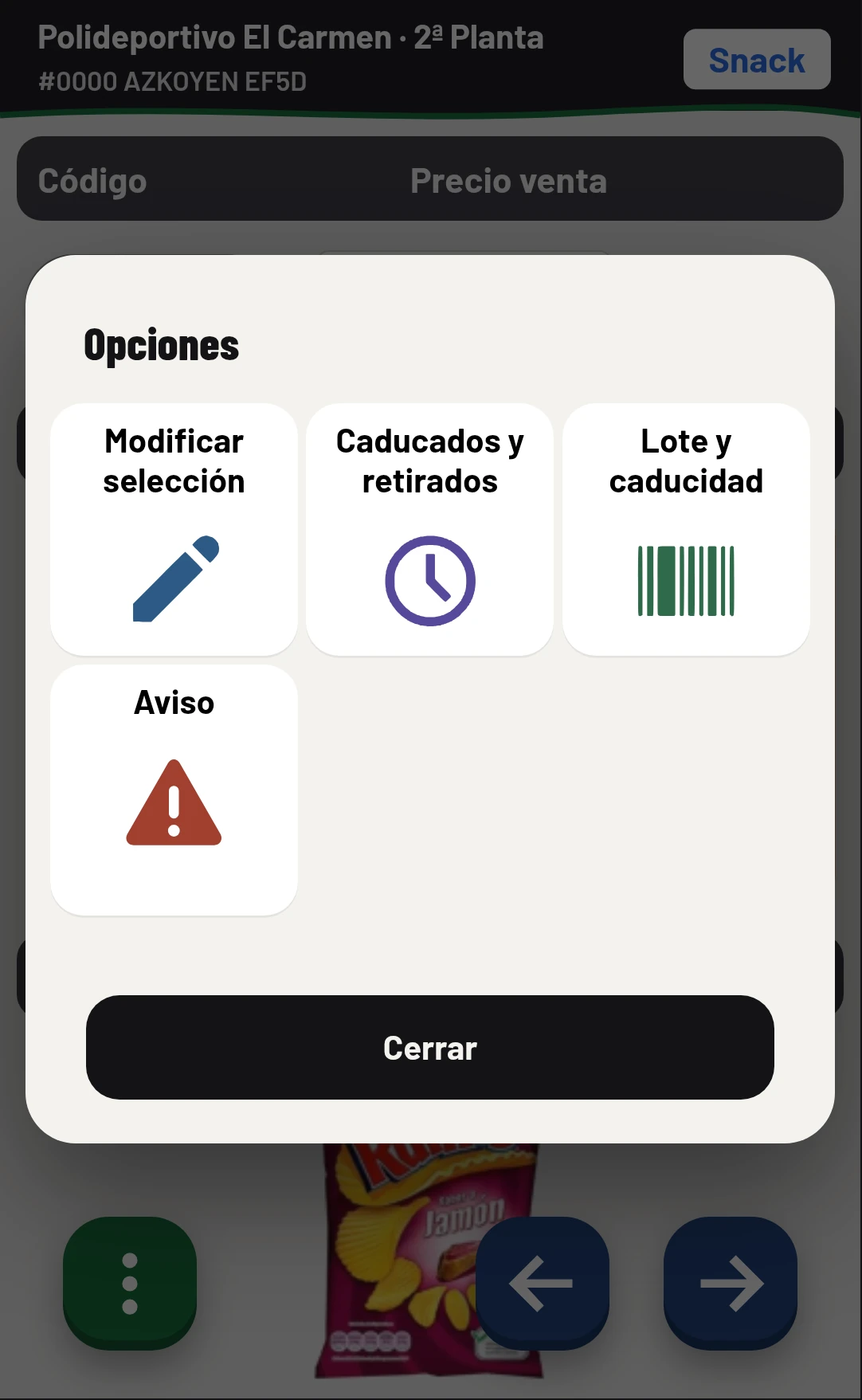
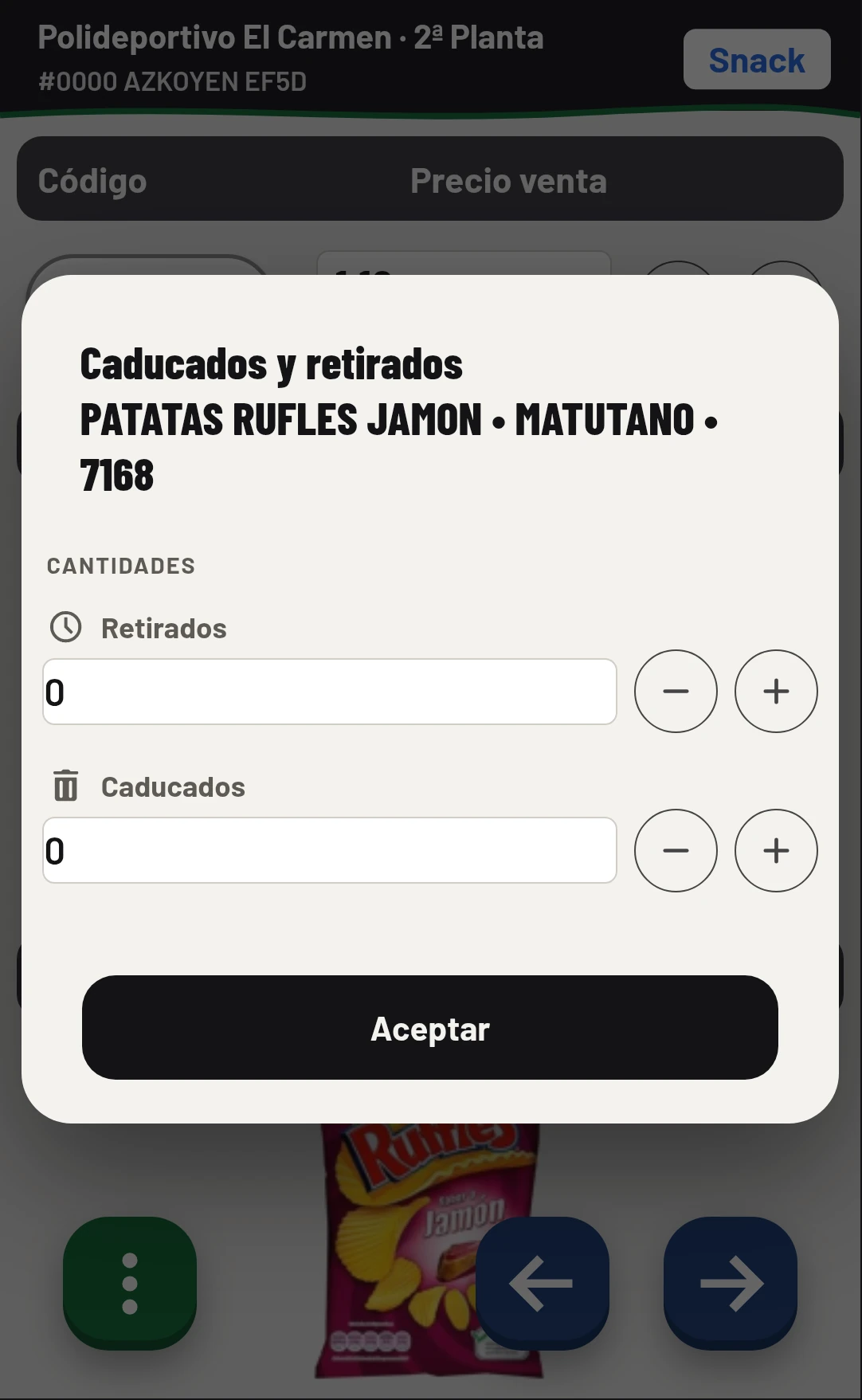
- En el botón verde: Caducados y retirados (las unidades que saca de la máquina, cada una en su casilla), Lote y caducidad del producto cargado, Modificar selección (otro producto en ese contenedor) y Aviso para dejar una nota a la oficina.
Las monedas de los tubos y la bolsa de cambio
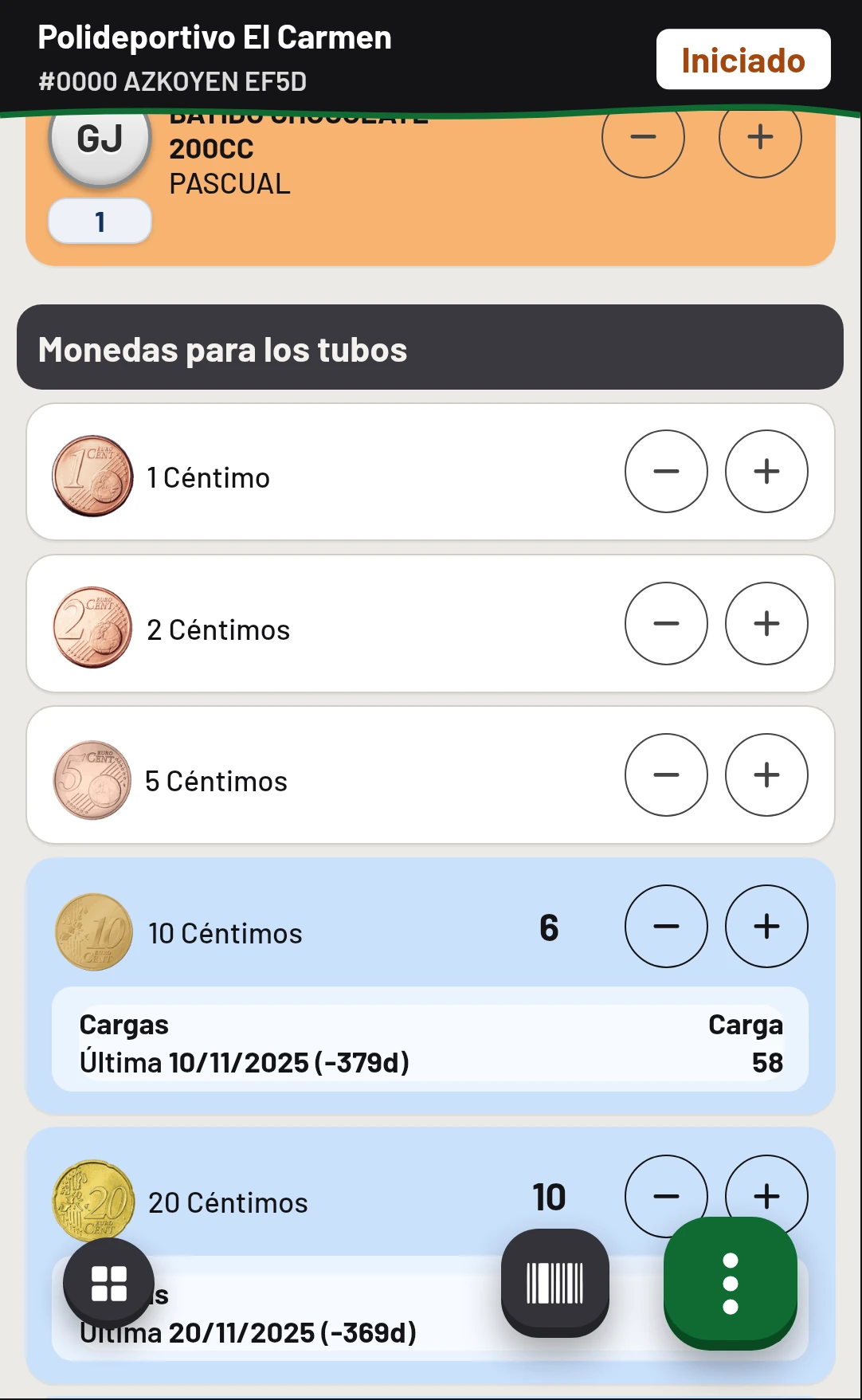
Al final de la carga está Monedas para los tubos: una fila por moneda, de 1 céntimo a 2 euros. Apunte con + las monedas que mete en los tubos del monedero para que la máquina tenga cambio.
Cada moneda enseña cuándo se metió por última vez y cuántas. Las que lleven cantidad hoy salen en azul.
Todo sale de su bolsa de cambio
La oficina le entrega una bolsa de cambio. Lo que apunta en dos sitios de la carga se descuenta de ella:
- las monedas para los tubos, moneda a moneda;
- la devolución manual de los contadores, el dinero que devolvió a un cliente.
Así, en cada momento se sabe cuánto cambio le debería quedar. Cuando la oficina le recoge la bolsa, la cuenta empieza de nuevo.
Debajo de las monedas: la temperatura de la máquina, si su empresa la pide, y un espacio para cualquier comentario sobre la visita.
Recaude y finalice
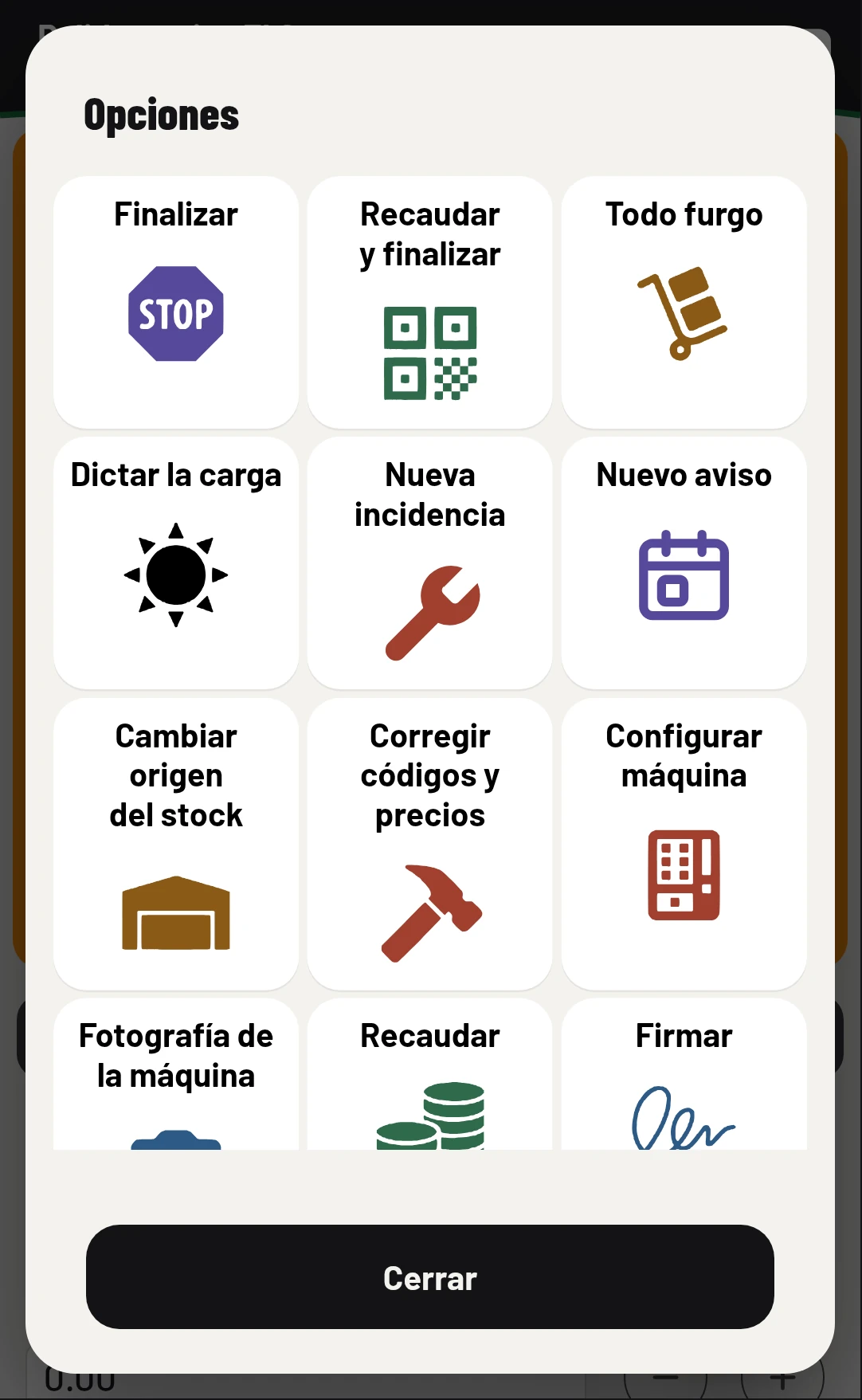
El botón verde de la carga abre sus opciones. Para terminar:
Recaudar
Meta el dinero en una saca, pulse Recaudar y lea con la cámara el código QR de la saca. Queda unido a la carga y el dinero se cuenta en la oficina. Si ese código ya está en otra carga del día, Mercurio avisa: aparte esa saca y use otra.
Finalizar
Finalizar cierra la carga y apunta la hora de fin. Recaudar y finalizar hace las dos cosas seguidas.
- Fotografía de la máquina y Firmar (la firma del responsable del cliente). Si su empresa exige la foto, no deja finalizar sin ella.
- Nueva incidencia o Nuevo aviso, si algo no funciona.
- Imprimir el comprobante de la carga.
Cuando sincronice, la oficina recibe la carga con sus contadores, productos, monedas y recaudación. Si se equivocó, mientras no esté finalizada puede abrirla y corregirla.
Cargue la furgoneta
Botón verde de Cargas y "Añadir carga de vehículo"
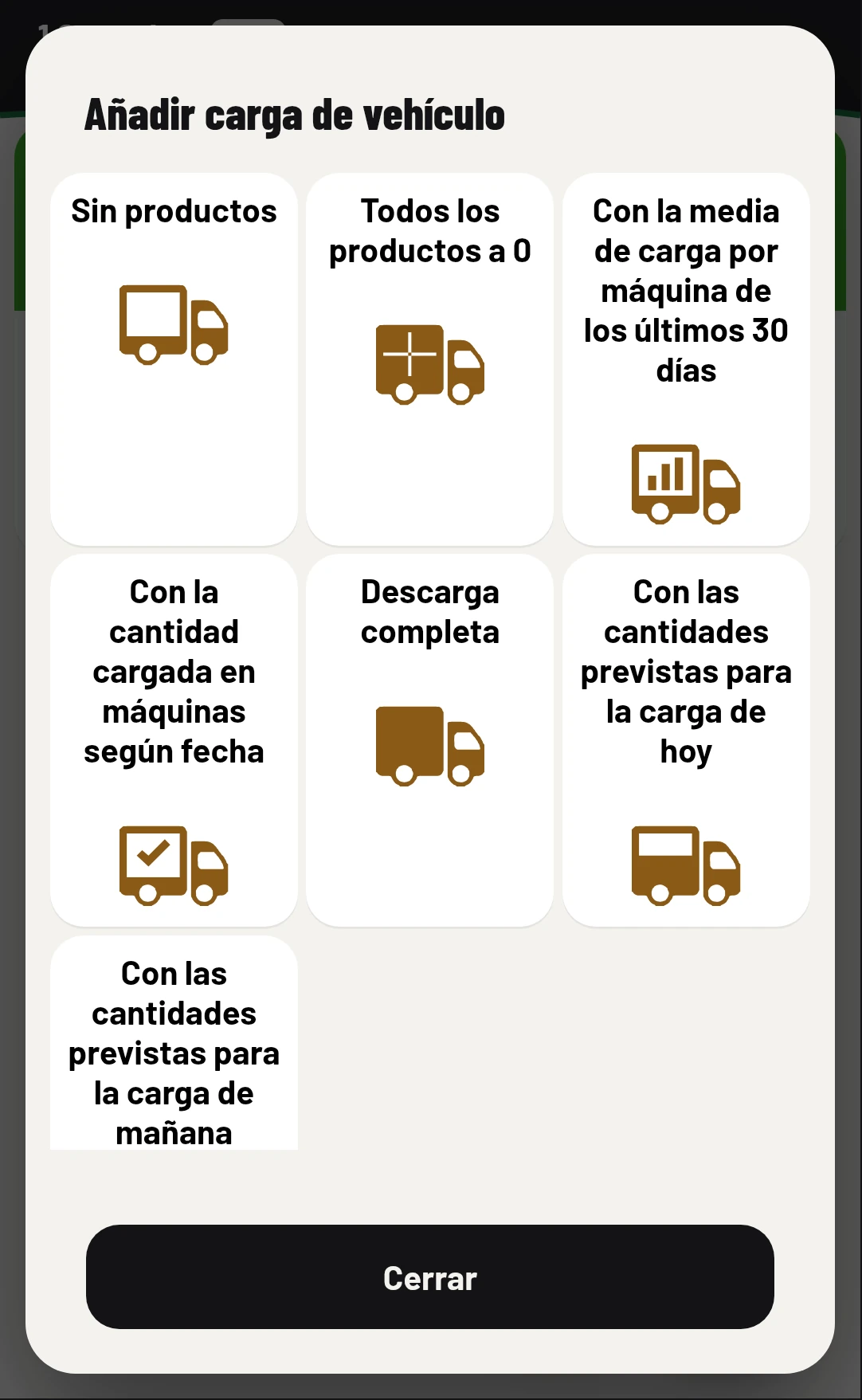
Elija cómo empezar. Así no tiene que apuntarlo todo a mano:
| Sin productos | Vacía: añada usted cada artículo. |
| Todos los productos a 0 | Todos los productos de las máquinas, a cero, para ir rellenando. |
| Media de 30 días | Lo que se suele cargar: la media de los últimos 30 días. |
| Según fecha | Lo que se cargó en las máquinas un día concreto. |
| Descarga completa | Todo lo que lleva la furgoneta, en negativo: para devolverlo al almacén. |
| Previstas hoy o mañana | Lo que falta en cada estantería del vehículo para llegar a su cantidad deseada. |
Elija el vehículo
La carga se abre con el almacén de origen del stock. Si sale de otro, cámbielo en Cambiar origen del stock.
Por familias, por cajas o sueltas
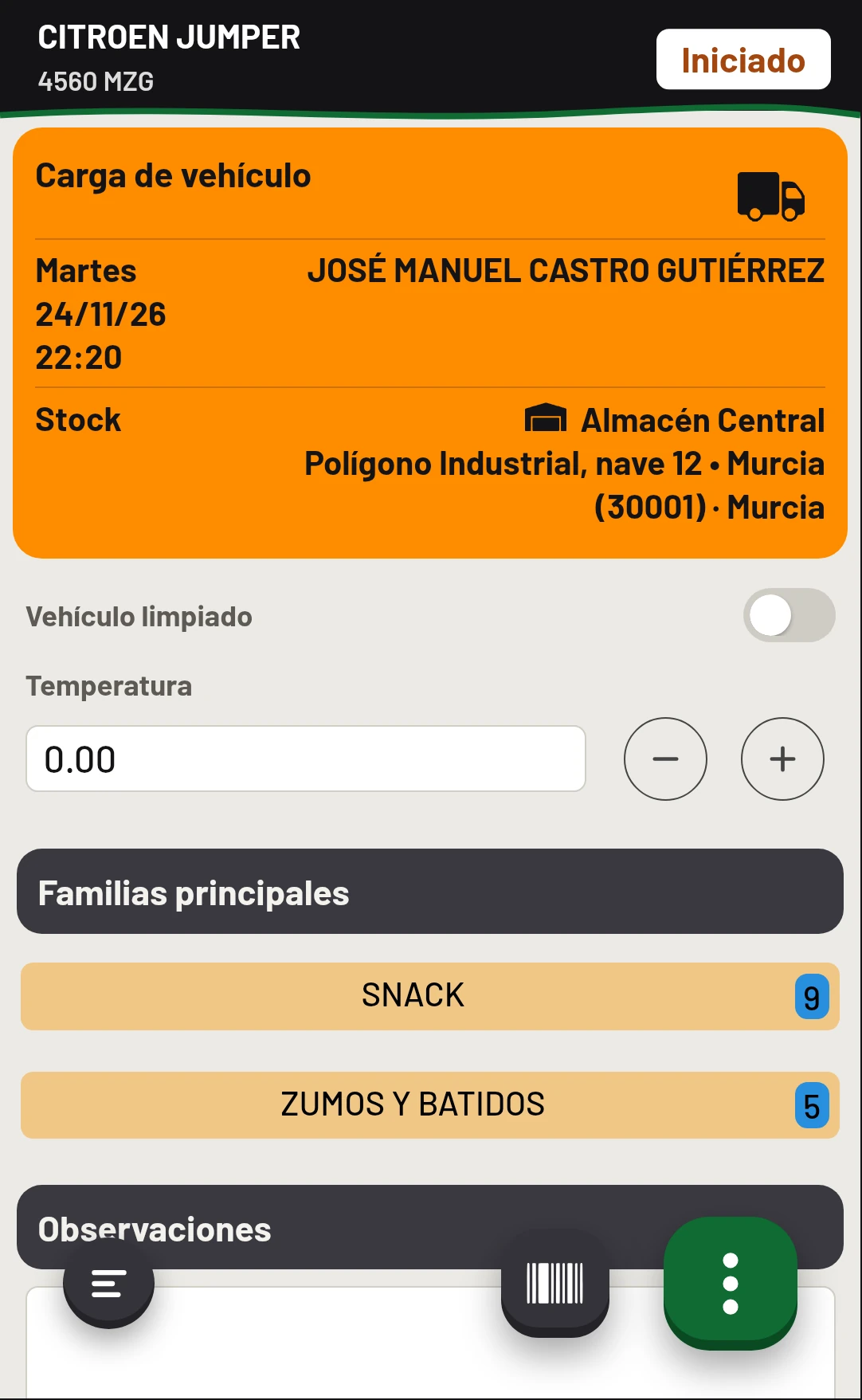
- Vehículo limpiado y Temperatura: márquelos si su empresa los controla.
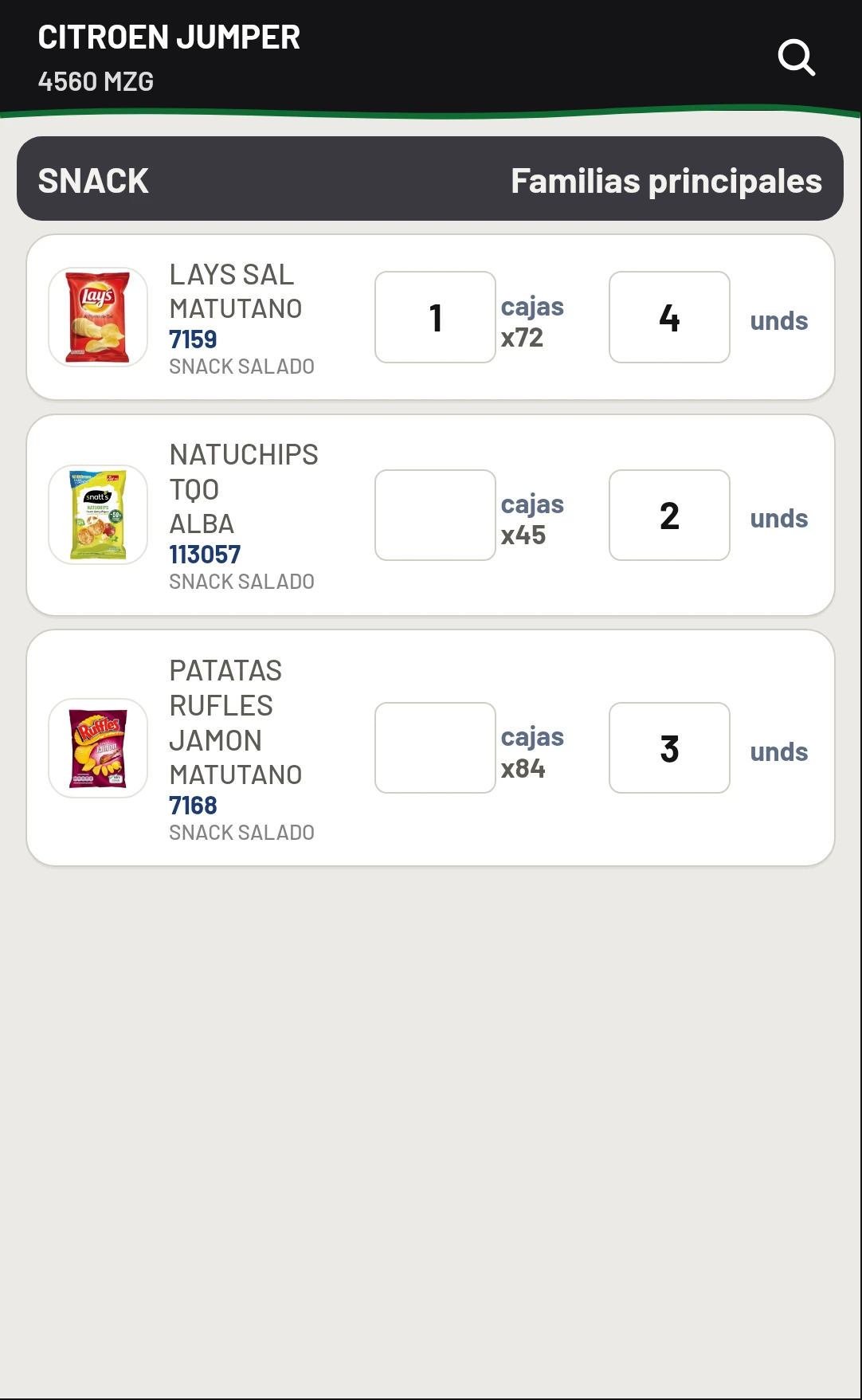
- Las familias llevan al lado el número de productos que tienen. Toque una para ver sus productos; cada uno tiene dos casillas: cajas (con las unidades que trae cada caja, "x72") y unidades sueltas. Mercurio suma las dos.
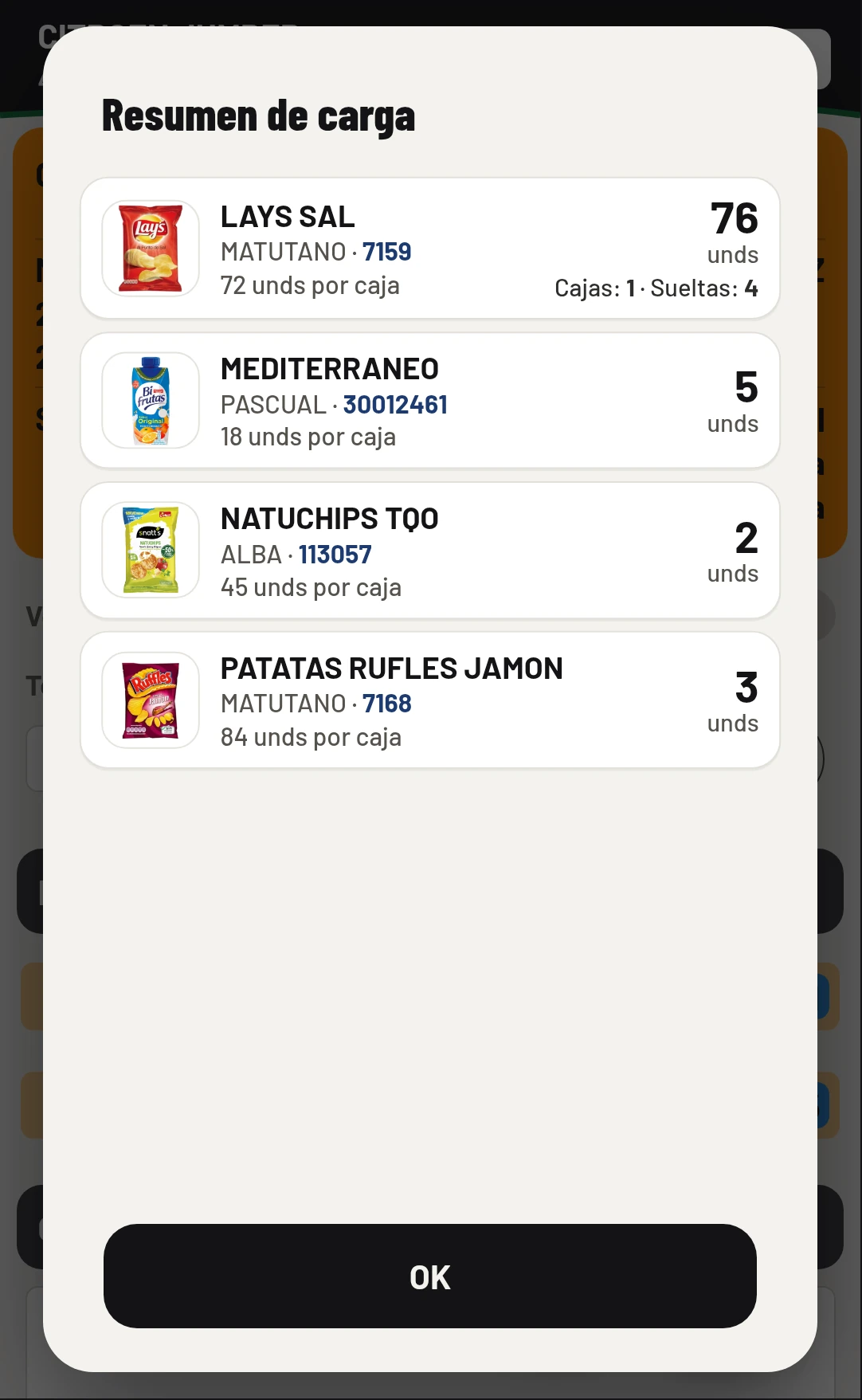
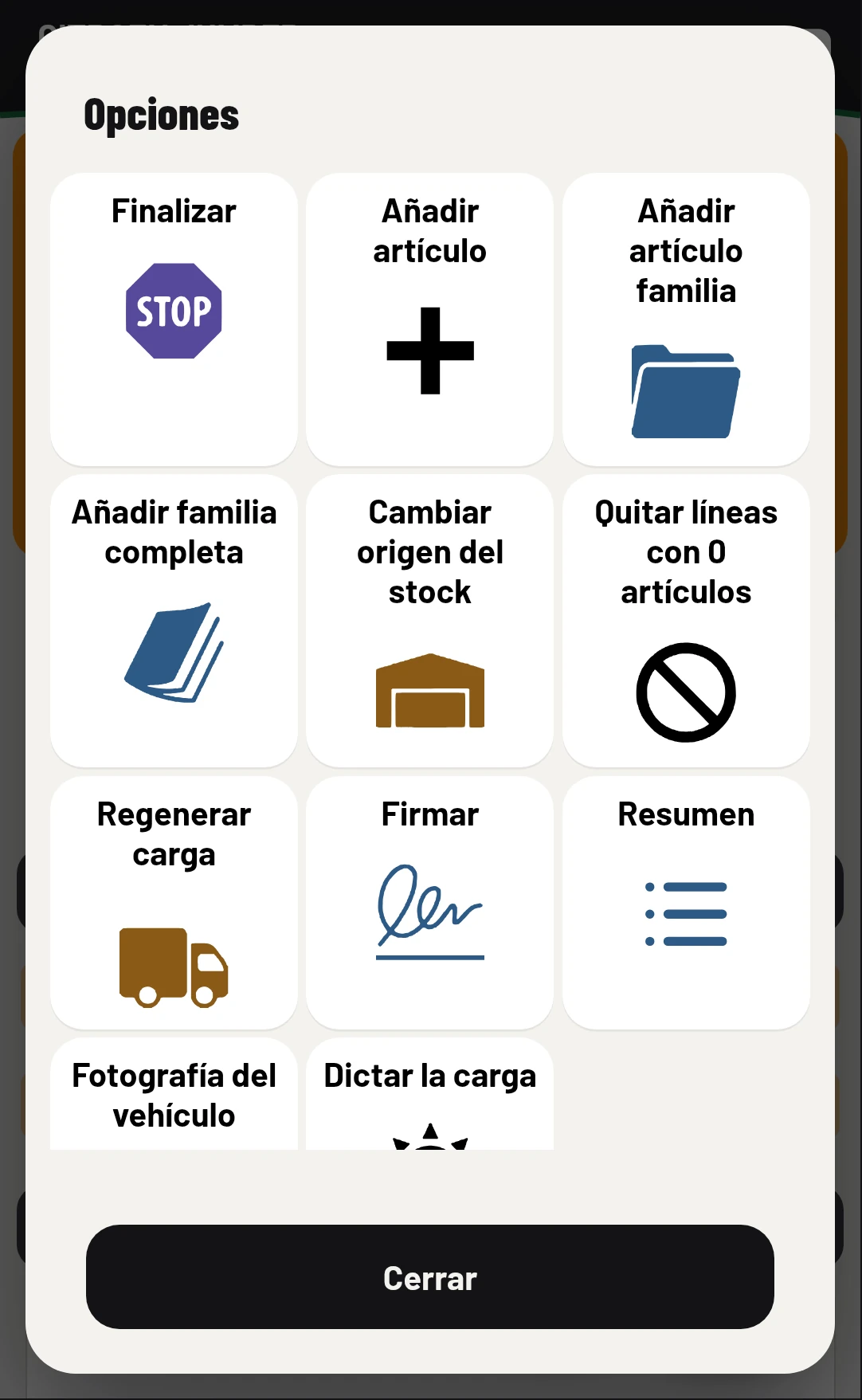
- En el botón verde: Añadir artículo, Añadir artículo familia o familia completa, Quitar líneas con 0 artículos, Regenerar carga (volver a proponerla con otro de los modos), Resumen, Fotografía del vehículo y Firmar.
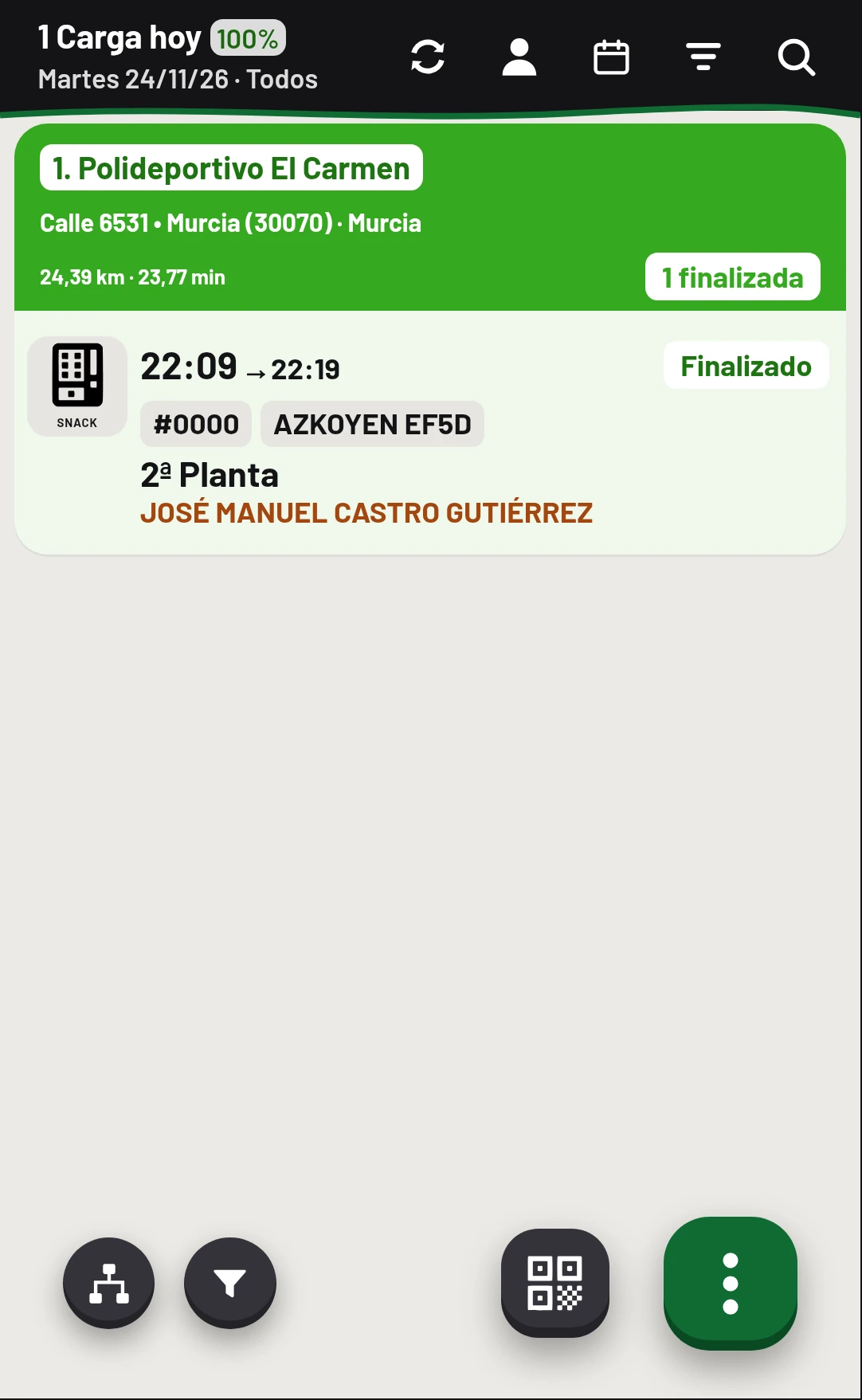
- Finalizar la cierra. En la lista de cargas sale arriba, como "Carga de Vehículo", con su hora de inicio y de fin.
Si la mercancía que sobra vuelve al almacén, haga otra carga de vehículo con "Descarga completa": sale todo lo que lleva la furgoneta en negativo, y puede ajustar lo que no baje.
La jornada en Mercurio
| 1. Al empezar | Sincronice. En el almacén, carga de vehículo con lo que sube a la furgoneta. |
| 2. En cada máquina | Añadir carga de máquina. Contadores de servicios y ventas, servicios de prueba y devolución manual. |
| 3. Productos | Lo cargado en cada contenedor; caducados y retirados desde su ficha. |
| 4. Cambio | Las monedas que mete en los tubos. Las monedas y la devolución manual se descuentan de su bolsa de cambio. |
| 5. Terminar | Recaudar leyendo el QR de la saca, foto y firma si hacen falta, y Finalizar. |
| 6. Al acabar el día | Si devuelve mercancía, carga de vehículo con Descarga completa. Y sincronice. |